Kôš vo Windows Vás môže zachrániť pred problémami, keď omylom vymažete nejaký dôležitý súbor, ktorého termín odovzdania sa nezadržateľne blíži. Treba si však uvedomiť, že to nemusí platiť vždy a k súboru sa nedostanete. Hlavne ak ste ho vymazali z externého zdroja, napr. USB flash disku alebo siete. Preto je veľmi dôležité pravidelné zálohovanie. Kôš vo Windows je miesto prvej záchrany pri problémoch s chýbajúcimi súbormi kam sa zvyčajne používateľ pozrie. Ak sa tam súbor nachádza, tak ho jednoducho obnovíte. Ak sa tam nenachádza, tak je potrebné obnovenie zo zálohy. Vo firemnom prostredí to zvyčajne znamená, že treba kontaktovať správcu siete, ktorý súbor v zálohách vyhľadá a obnoví ho. Najhorší prípad je, keď súbor zálohovaný nebol a kôš vo Windows ho neobsahuje. Vtedy nezostáva nič iné, len ho vytvoriť znovu čo pri tesných termínoch môže byť veľmi stresujúce. V texte popíšem ako kôš vo Windows 8.1 môžete nastaviť a ako súbor obnovíte.
Kôš vo Windows 8.1 – nastavenie
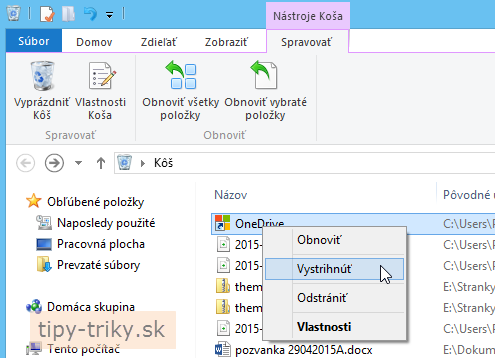
Kôš vo Windows štandardne nájdete na pracovnej ploche a po jeho otvorení dvojklikom budete mať k dispozícii pás s nástrojmi Nástroje koša – Spravovať. Prvým tlačidlom môžete Vyprázdniť kôš a tak získate na pevnom disku miesto po odstránených položkách. Druhé tlačidlo Vlastnosti koša umožňuje nastaviť jeho veľkosť, ktorá zvyčajne nepresahuje 5% až 10% z veľkosti pevného disku. Ak máte viac pevných diskov, tak každý konfigurujete samostatne po jeho označení v zozname v okne Kôš – vlastnosti. Môžete taktiež nastaviť, že súbory sa majú odstraňovať trvale čo znamená, že kôš vo Windows už nebude miesto prvej záchrany. Taktiež môžete nastaviť, že nechcete zobrazovať upozorňujúce dialógové okno keď vymazávate a súbor sa hneď premiestni do koša.

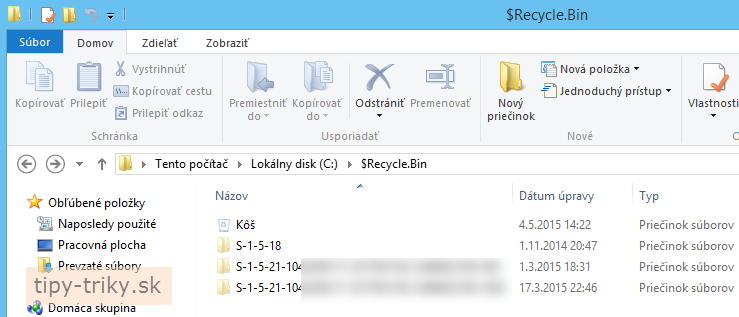
Kôš vo Windows je pre každého používateľa počítača samostatný. Jeho reálne umiestnenie nájdete až po zobrazení chránených systémových súborov.
Kôš vo Windows 8.1 – obnovenie súboru
Zvyšné dve tlačidlá na páse s nástrojmi koša slúžia na obnovenie súborov. Tie môžete obnoviť všetky naraz na pôvodné miesto alebo jednotlivo tie, ktoré označíte. Pamätajte však na to, že ak bol súbor uložený v stromovej štruktúre priečinkov a tieto priečinky ste tiež medzičasom vymazali, tak obnovenie ich vytvorí znovu a môže Vám to spôsobiť značný neporiadok v štruktúre priečinkov. Preto je niekedy lepšie súbor obnoviť bežným presunutím z koša Ctrl + X a vložením Ctrl + V na nové miesto, alebo cez ponuku pravého tlačidla myši.
Možnosti odstraňovania
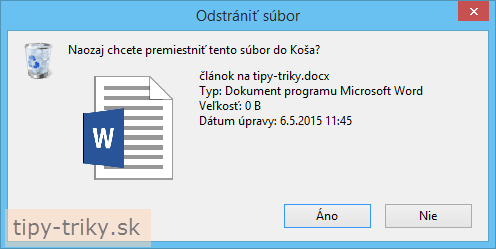
Súbory môžete odstrániť klávesom Delete a vtedy sa pri štandardnom nastavení presúvajú do koša.
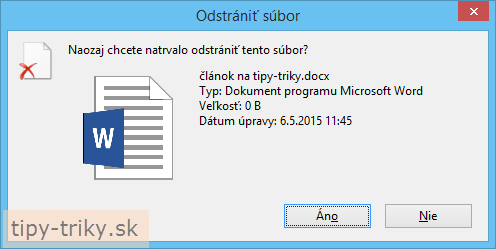
Kombinácia Shift + Delete odstraňuje súbor trvale.
Využiť môžete aj pás s nástrojmi v prieskumníkovi Windows, kde sú na výber príkazy na premiestnenie do koša alebo na trvalé odstránenie. Príkaz na presun do koša nie je dostupný napr. pri USB flash diskoch. Príkazy na odstránenie sú aj v kontextovej ponuke pravého tlačidla myši.
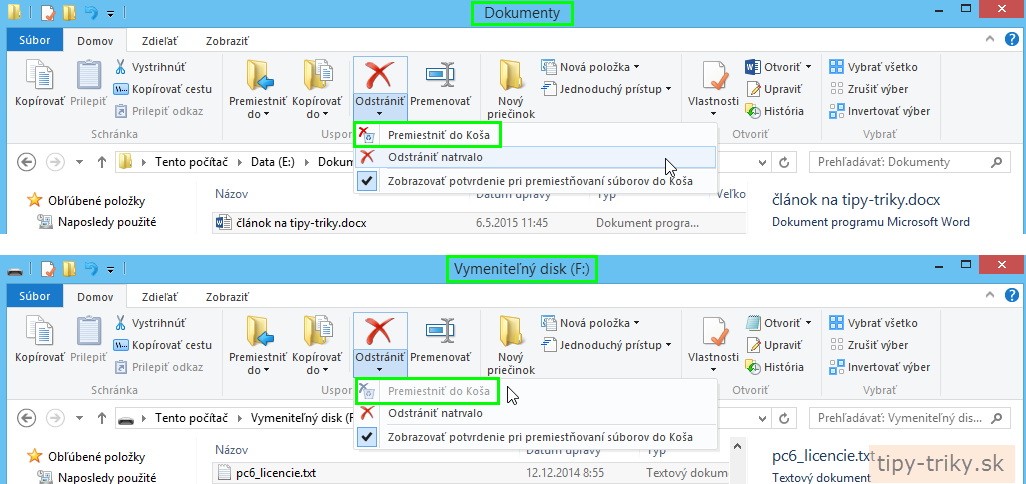
Každopádne si vždy v okne s potvrdením odstránenia všimnite či je tam uvedený presun do koša alebo trvalé odstránenie.
Súvisiace články:
Zobrazenia súborov pomôžu pri práci
Zobrazenie alebo skrytie Koša – Windows 7 (web Microsoft.com)
.


