Prepojené poznámky OneNote využijú všetci, ktorí si potrebujú robiť vlastné poznámky k informáciám z iných zdrojov. Z dokumentov, prezentácii ale hlavne webových stránok. Najviac to asi využijú študenti a pedagógovia pri rešerši, ale aj právnici a určite aj ďalšie profesie. Predstavte si situáciu, že čítate návrh zmluvy a ku konkrétnemu odseku si potrebujete dopísať vlastné poznámky a postrehy. Podobne ako by ste to spravili ceruzkou na okraj papiera. Prepojené poznámky majú výhodu v tom, že priamo z poznámkového bloku môžete otvoriť zdroj informácii ku ktorým ste si poznámky napísali. Na jednej stránke poznámok môžete mať prepojené poznámky z viacerých zdrojov. Ak hľadáte informácie napr. ku školskému projektu, tak je efektívne ak všetky informácie zhromažďujete na jednom mieste. V nasledujúcom krátkom tipe popíšem ako spraviť prepojené poznámky OneNote k dokumentu a k webovej stránke.
Prepojené poznámky OneNote z dokumentu a webu
Prepojené poznámky OneNote môžete spraviť priamo z aplikácie, v ktorej sú informácie a tieto si potrebujete doplniť o vlastné postrehy. Postup z Wordu je nasledovný.
1. Otvorte dokument, v ktorom je text na doplnenie vlastných poznámok.
2. Text ku ktorému potrebujete dopísať svoju poznámku a postreh označte a na páse s nástrojmi Revízia kliknite na tlačidlo Prepojené poznámky.

3. Vpravo sa zobrazí zmenšené okno OneNote a dialógové okno, kde vyberte do ktorého poznámkového bloku a sekcie sa majú vlastné poznámky vložiť. Kliknite na OK.

4. Do pravého zmenšeného okna OneNote dopíšte svoje poznámky a postrehy k označenému textu.
5. Pokračujte v čítaní dokumentu a text, kde potrebujete dopísať ďalšie poznámky znovu označte a svoje postrehy dopíšte do pravého okna. Pri vlastnej poznámke sa zobrazí ikona zdrojového súboru aj s ukážkou textu, ku ktorému ste pridali poznámky.

6. Týmto postupom vytvoríte k viacerým zdrojom informácii na jednom mieste svoje poznámky.
7. OneNote v normálnom okne zobrazíte po kliknutí na tlačidlo dvojitej šípky vpravo hore.
8. V prípade potreby môžete priamo z OneNote otvoriť zdrojový súbor s informáciami, ktoré ste komentovali. Stačí ukázať na poznámku a potom kliknúť na zobrazenú ikonu zdrojového súboru / stránky.

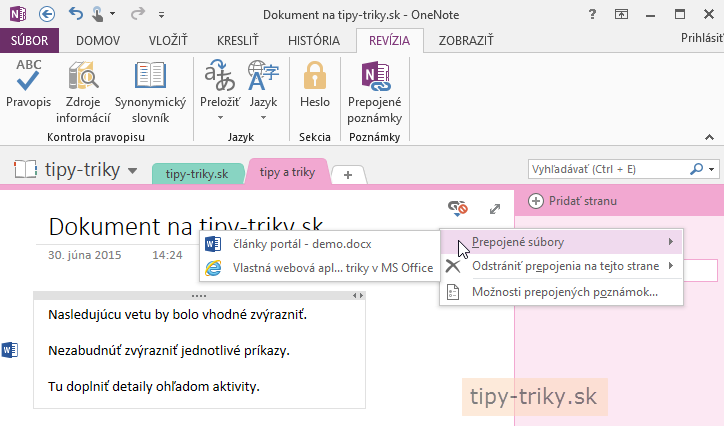
9. V pravej hornej časti prepojených poznámok môžete zobraziť, ktoré súbory sú prepojené. Tie ktoré už nepotrebujete mať prepojené môžete na rovnakom mieste aj odstrániť.
Prepojené poznámky robíte tak, že vpravo máte zobrazené zmenšené okno OneNote a na zvyšku obrazovky aplikáciu s informáciami. Ak ste okno OneNote zmenili na normálne a chcete pokračovať v písaní prepojených poznámok, tak kliknite vo OneNote na páse s nástrojmi Zobraziť na tlačidlo Ukotviť na pracovnú plochu.
V Internet Exploreri je toto tlačidlo dostupné na samostatnom paneli príkazov, ktorý zvyčajne nie je zobrazený. Preto môžete tento príkaz nájsť aj v ponuke Nástroje.

Podobný článok
Odoslať do OneNote je efektívny postup
.


