Správa šablón grafov v Office 2013 je zdieľaná funkcia medzi aplikáciami Excel, PowerPoint, Outlook a Word. Využijete to vždy keď vytvárate rozsiahlejšiu dokumentáciu, ktorá je tvorená dokumentmi, prezentáciami a tabuľkami. Každý súbor môže obsahovať aj grafy a ak chcete použiť vlastný vzhľad grafu, tak je vhodné uložiť ho ako šablónu na opakované použitie. Výhodou je, že šablónu grafu vytvoríte v jednej aplikácii a použiť ju môžete aj v tých zvyšných. Celá dokumentácia tak bude mať jednotný vzhľad grafov a Vy si ušetríte čas, nakoľko nebudete musieť graf formátovať vždy nanovo. V nasledujúcom texte popíšem ako sa dá využiť správa šablón grafov po vytvorení vlastného.
Vytvorenie šablóny grafu
Správa šablón grafov sa dá využiť v ktorejkoľvek aplikácii – Excel, PowerPoint, Outlook a Word rovnakým spôsobom. Prvý krok je ale vytvorenie vlastného vzhľadu grafu napr. v Exceli. Ide to samozrejme rovnako aj v tých zvyšných aplikáciách.
1. Spustite Excel a vložte graf, ktorý sa bude používať aj vo zvyšných aplikáciách.
2. Upravte graf podľa požiadavky, napr. ho prefarbite firemnými farbami, doplňte farbu plochy grafu a formát písma. Umiestnite legendu alebo menovky údajov. Spravte skrátka všetky požadované zmeny jeho vzhľadu.
3. Po dokončení úprav kliknite na plochu grafu pravým tlačidlom myši a zvoľte príkaz Uložiť ako šablónu.

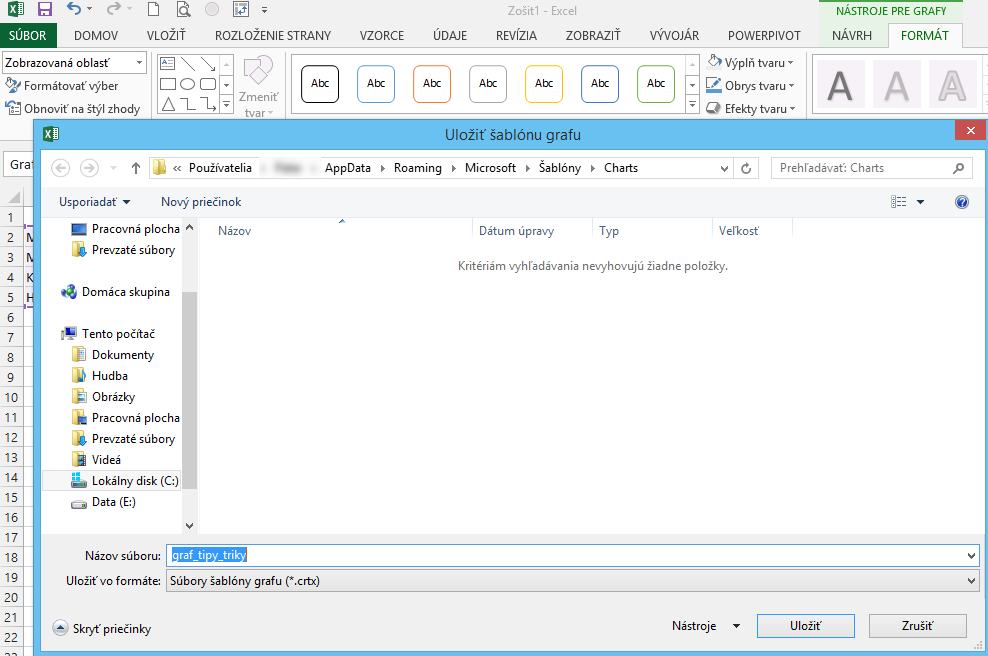
4. Zobrazí sa okno Uložiť šablónu grafu s predvolenou cestou C:\Users\<<používateľ>>\AppData\Roaming\Microsoft\Šablóny\Charts kam sa bude šablóna ukladať.
5. Zadajte názov šablóny grafu a kliknite na Uložiť. Formát súboru je *.crtx.
Správa šablón grafov v ktorejkoľvek aplikácii
Ak chcete šablónu grafu využiť v niektorej Office aplikácii (PowerPoint, Word, Outlook, Excel) tak postupujte takto:
1. Na páse s nástrojmi Vložiť kliknite na Graf.
2. V zobrazenom okne Vloženie grafu kliknite vľavo na Šablóny.
3. V ponuke grafov kliknite na ukážku šablóny a potom na OK.
Vloženie šablóny grafu v PowerPointe

Vloženie šablóny grafu vo Worde

Vloženie šablóny grafu v Outlooku

4. Graf sa vloží so štandardnými údajmi, ktoré je treba prepísať za vlastné.
5. V Exceli vopred označíte údaje a postupujete rovnakým spôsobom.
6. V okne Vloženie grafu >> Šablóny je tlačidlo Správa šablón, ktoré zobrazí priečinok so šablónami. V ňom môžete nepotrebné súbory šablón vymazať ak ich už nepotrebujete.

Existujúci graf môžete zmeniť na vzhľad šablóny po jeho označení a kliknutí na tlačidlo Zmeniť typ grafu.

.


Je mi líto, ale postrádám smysl v Outlooku, Wordu… fajn, základ v Excelu, stejný “motiv”, do PowerPointu nebo Wordu kopíruju hotový graf s propojením nebo bez. Ende.