Používatelia Microsoft cloudu OneDrive majú niekoľko možností ako spravovať a vkladať súbory do svojho online úložiska. To sa dá využiť nie len na zálohovanie súborov, ale aj na prácu s nimi ak ste na cestách alebo používate viac zariadení. Na domácom počítači začnete vytvárať súbor, na notebooku vo vlaku pokračujete v práci tam kde ste doma skončili a v práci súbor dokončíte bez toho, aby ste mali tri rôzne verzie v troch zariadeniach. V tomto článku si prečítate ako môžete spravovať a vkladať súbory do OneDrive bez aplikácie, ktorá vo Windows 8.1 vyžaduje prihlásenie do systému s Microsoft kontom. Vo videu je ukážka niektorých popísaných postupov.
Windows 8.1 má vstavanú aplikáciu OneDrive, ktorá umožňuje pracovať so súbormi priamo v okne Windows prieskumníka. Je to veľmi pohodlné a efektívne. Vyžaduje to ale prihlasovanie do Windows pomocou Microsoft konta (Live ID). Toto však nevyhovuje každému používateľovi.
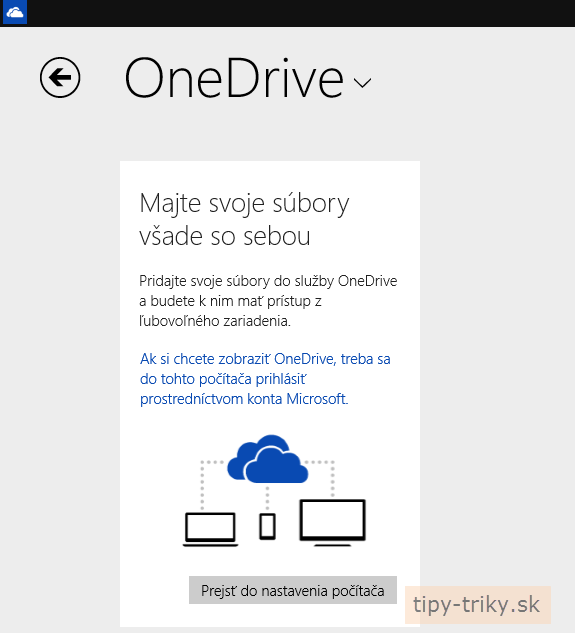
Preto je vhodné vedieť ako sa dá používať OneDrive bez aplikácie. Sú dve možnosti – používanie cez webové rozhranie, ktoré dokáže aj presúvanie myšou „Drag & Drop“ alebo pri práci v MS Office využívať okná Otvoriť / Uložiť ako.
OneDrive bez aplikácie – pridanie a správa cez web
1. Prihláste sa svojim Microsoft kontom na www.onedrive.sk
2. Zobrazí sa stránka s priečinkami a súbormi. V hornej časti je pás s príkazmi, kde prepínate z OneDrive na aplikácie Office online. Kliknite na tlačidlo Vytvoriť a zvoľte Priečinok.
3. V zobrazenom okne zadajte Názov priečinka a kliknite na Vytvoriť.
4. Priečinok otvoríte bežným kliknutím na jeho názov. V hornej časti sa zobrazia ďalšie príkazy.
5. Príkazom Odovzdať môžete pridať do priečinka súbory z lokálneho počítača. Stačí v okne s názvom Vybrať súbor na odovzdanie spraviť viacnásobný výber myšou a klávesom Ctrl alebo Shift a kliknúť na tlačidlo Otvoriť. Spustí sa prenos vybratých súborov do cloudu. Priečinky sa odovzdať nedajú.
6. Z okna priečinku v lokálnom počítači môžete súbory presunúť do OneDrive aj bežným presunutím myšou.
7. Vo OneDrive môžete medzi priečinkami a podpriečinkami tiež presúvať ťahaním myšou na názov priečinku v zozname alebo v navigačných linkách.
8. Presúvanie do iných priečinkov spravíte príkazom Akcie priečinka >> Presunúť priečinok do alebo pri jednotlivých súboroch Spravovať >> Premiestniť do / Kopírovať do.

9. Súbor/priečinok odstránite po označení príkazom Odstrániť alebo klávesom Delete.
Práca s OneDrive bez aplikácie vo webovom prehliadači je pri niektorých úlohách podobná práci vo Windows prieskumníkovi. Využiť môžete ťahanie myšou ale aj kontextovú ponuku pravého tlačidla myši.

OneDrive bez aplikácie – v MS Office 2013
OneDrive bez aplikácie sa dá použiť aj v MS Office 2013. Stačí sa v Office prihlásiť svojim Microsoft kontom a budete mať dostupné všetky svoje priečinky na ukladanie/otváranie súborov. Čiastočne sa dajú tieto okná využiť aj na základnú správu súborov/priečinkov – vytvorenie priečinka, premenovanie a odstránenie.


