Nové tvary v PowerPointe vytvoríte kedykoľvek ak máte dobrú fantáziu. Štandardne sú v PowerPointe dostupné napr. čiara, trojuholník, štvorec, rôzne šípky, smajlík, srdiečko a veľa ďalších. Celkovo ich je viac ako 100. Keď potrebujete nejaký nezvyčajný tvar, tak ho môžete vyskladať z tých existujúcich a takýto hromadný tvar môžete zoskupiť, aby sa dal ľahšie premiestňovať. Ak Vám ale nevyhovuje tvar vyskladaný a zoskupený, môžete využiť príkazy na zjednotenie, kombinovanie, fragmentovanie a pod. V nasledujúcom krátkom popise si pozriete ako sa dajú tieto príkazy využiť. Na lepšiu predstavivosť čo príkazy robia si to môžete pozrieť aj v krátkom videu. V ďalšom videu si pozriete ako sa dá vytvoriť konkrétny nový tvar aj s efektami. Túto funkciu budú asi najčastejšie využívať študenti a učitelia.
Nové tvary v PowerPointe z existujúcich
Nové tvary v PowerPointe vytvoríte kedykoľvek z existujúcich tvarov, ktoré najprv vložíte, usporiadate podľa potreby a potom využijete vhodné príkazy. Najprácnejšia je cesta cez úpravy jednotlivých bodov konkrétneho tvaru. Jednoduchšia cesta cez viac vhodne usporiadaných tvarov je nasledovná.
1. Spustite PowerPoint a na prázdnu snímku vložte cez pás s nástrojmi Vložiť >> Tvary jednu elipsu a jednu šípku.
2. Zmeňte farbu výplne šípky na inú, napr. žltú.
3. Rozmiestnite tvary tak, aby sa vzájomne prekrývali a šípka bola vo vnútri elipsy a časť bola vonku.
4. Obidva tvary označte klikaním myšou so stlačeným Shiftom alebo ich označte ťahaním myšou vytvorením výberové obdĺžnika.

5. Následne kliknite na pás Nástroje na kreslenie >> Formát a tam v skupine príkazov Vložiť tvary použite príkaz Zlúčiť tvary, ktorý obsahuje príkazy Zjednotiť, Kombinovať, Fragmentovať, Pretnúť a Odčítať.
6. Každý z týchto príkazov zmení vzhľad označených tvarov buď do jedného tvaru alebo do ešte väčšieho počtu tvarov ako sú pôvodné dva. Vyskúšajte si všetky možnosti a výsledky by mali byť podobné ako na obrázku. Popremýšľajte, ktorý tvar na obrázku patrí ku ktorému typu príkazu. 🙂
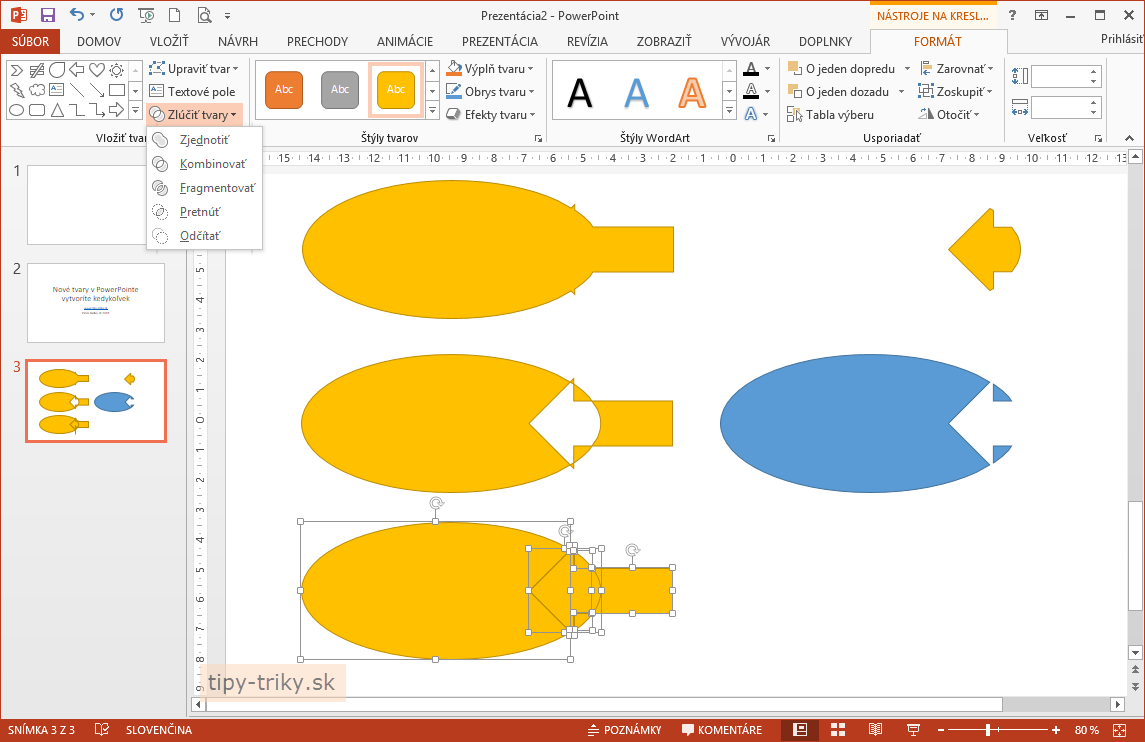
Rôzne typy tvarov na lepšiu predstavivosť
Na lepšiu predstavivosť si v nasledujúcom videu pozriete ako spraviť šípku so zaobleným koncom, elipsu so šípkou vo vnútri, protichodnú šípku, kruh s písmenom x vo vnútri a taktiež sa dozviete ako nový tvar použiť v inej prezentácii.
V druhom krátkom videu je postup ako vytvoriť konkrétny nový tvar – kľúčik od auta.

.


