Podpis emailu v Outlooku je pomerne často využívaná funkcia, ktorá zjednodušuje prácu s elektronickou poštou. Používatelia nemusia do každého emailu ručne vkladať svoje identifikačné údaje – meno, pracovnú pozíciu, telefón, adresu firmy a pod., ale stačí keď vložia raz vytvorený podpis. Podpis emailu ale nemusí byť jeden. Môžete si vytvoriť jeden pre klientov, ďalší pre kolegov a iný aj pre odpovede na email. Podpisy sa dajú konfigurovať tak, aby sa automaticky použili do novej správy alebo do odpovede. V nasledujúcom texte stručne popíšem ako podpis emailu vytvoríte a kde nastavujete ako ho použiť.
Podpis emailu v Outlooku 2013 – vytvorenie
Podpis emailu v Outlooku 2013 môžete vytvoriť buď príkazom v novej správe alebo cez Možnosti aplikácie.
1. Kliknite na ponuku Súbor >> Možnosti a vyberte skupinu nastavení Pošta.
2. Tam kliknite na tlačidlo Podpisy, ktoré zobrazí okno Podpisy a grafické efekty.
3. Tlačidlom Nový zobrazíte okno na zadanie názvu podpisu, aby ste ho jednoduchšie mohli používať. Zadajte vhodný názov a kliknite na OK.

4. Do spodného textového poľa Upraviť podpis napíšte všetky potrebné informácie, ktoré chcete mať v podpise. Využiť môžete aj základné formátovanie textu a vloženie obrázku (napr. firemného loga).
5. Po dokončení úpravy vzhľadu podpisu kliknite na Uložiť.
6. Postup opakujte ak chcete napr. pre kolegov iný podpis – jednoduchší s menej informáciami.

Podpis emailu v Outlooku 2013 – nastavenie
Vytvorený podpis môžete v okne Podpisy a grafické efekty vpravo nastaviť pre konkrétne emailové konto ak ich máte viac, napr. firemné a osobné. Následne vyberáte, ktorý podpis sa má automaticky vložiť do každej novej správy a ktorý podpis do odpovede na správu. Ak si chcete ponechať možnosť výberu podpisu manuálne pri písaní každej správy, tak v pravej časti tohto okna ponechajte položku Nie je.
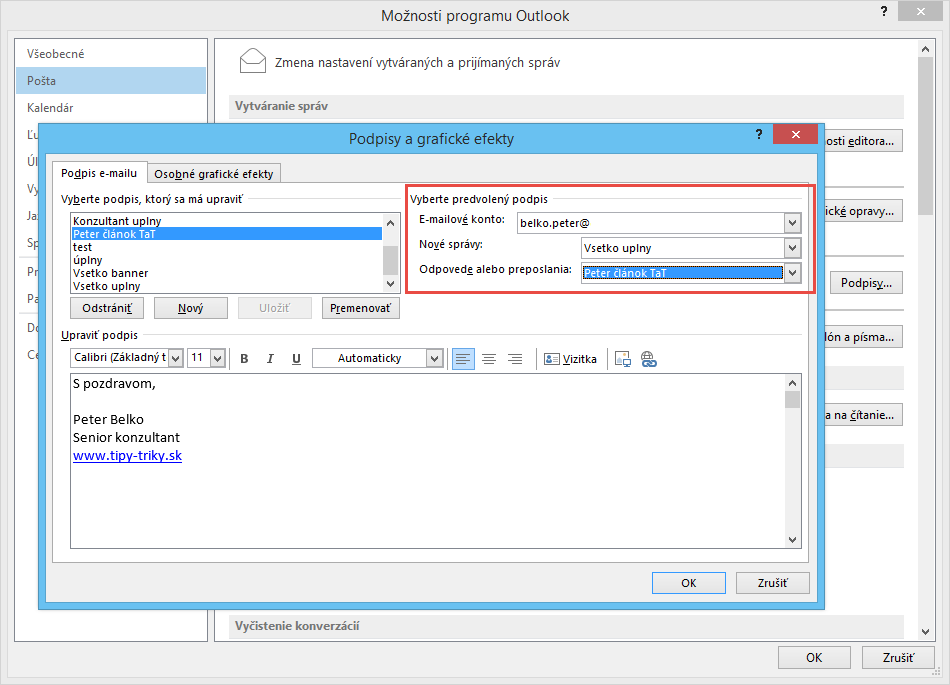
Následne pri písaní novej správy alebo pri odpovedi bude použitý ten podpis ako ste nastavili v možnostiach. Ak ste nastavenie nechali bez podpisu, tak stačí v novej správe alebo odpovedi kliknúť na páse s nástrojmi Správa na príkaz Podpis a v zozname vybrať ten, ktorý chcete použiť. V tejto ponuke môžete posledným príkazom Podpisy… prejsť aj do okna nastavení Podpisy a grafické efekty.
Ak máte viac podpisov, tak už vložený podpis v správe môžete zmeniť za iný buď výberom v ponuke Podpisy alebo cez pravé tlačidlo myši na už vložený podpis. Zobrazí sa ponuka s názvami podpisov a stačí vybrať ten, ktorý sa má v správe použiť.

Podobné články:
Potvrdenie o prečítaní doručeného emailu
Kategorizovanie položiek v Outlooku
.


