Cez službu Azure môžete využívať aj SQL Server a databázy. Priamo cez webové prostredie je dostupný Query editor (Preview), ktorý ale obsahuje len základné možnosti práce. Všetko treba písať cez jazyk SQL klasickými Select * From a ďalšími príkazmi aby ste dosiahli požadovaný výsledok. Ten môžete exportovať do súboru a ďalej s ním pracovať v inej aplikácii. Ak potrebujete pokročilejšie nástroje, tak môžete využiť SQL Server Management Studio (SSMS) alebo jednoduchšie Azure Data Studio. Nižšie popisujem základné použitie Data studia s Azure SQL serverom.
Použitie Data studia s Azure SQL serverom
Použitie Data studia s Azure SQL serverom je možné ak ho nainštalujete spolu s SSMS alebo samostatne, pretože je možné aj to (ak stiahnete zip, tak to ide aj bez inštalácie). Tento nástroj je použiteľný aj na macOS a Linux. Po spustení sa zobrazí uvítacia obrazovka ktorá ponúka dôležité informácie a príkazy na začiatok práce.
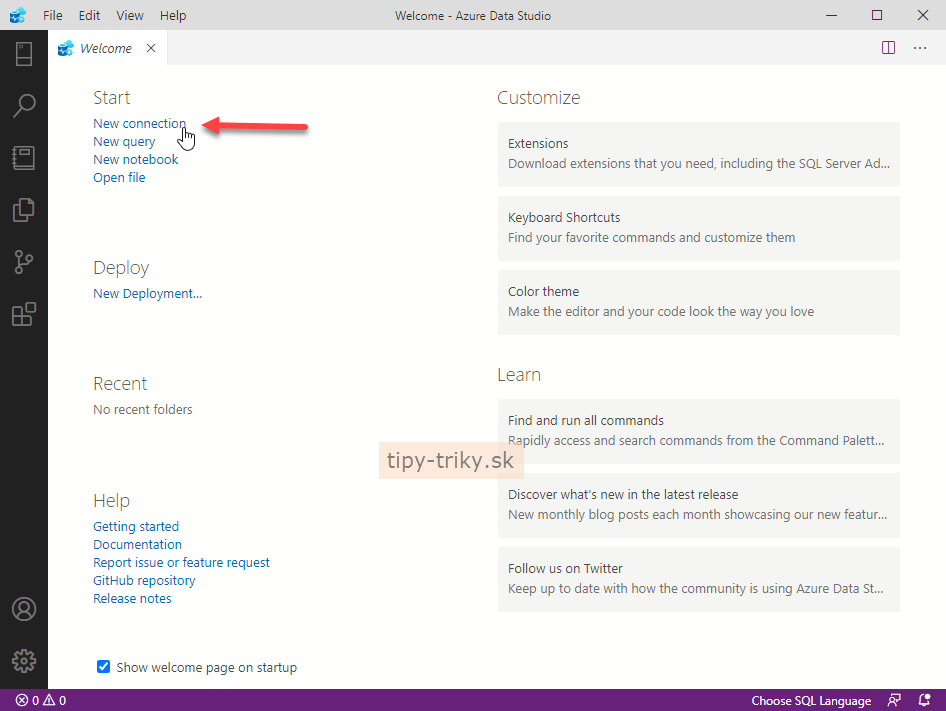
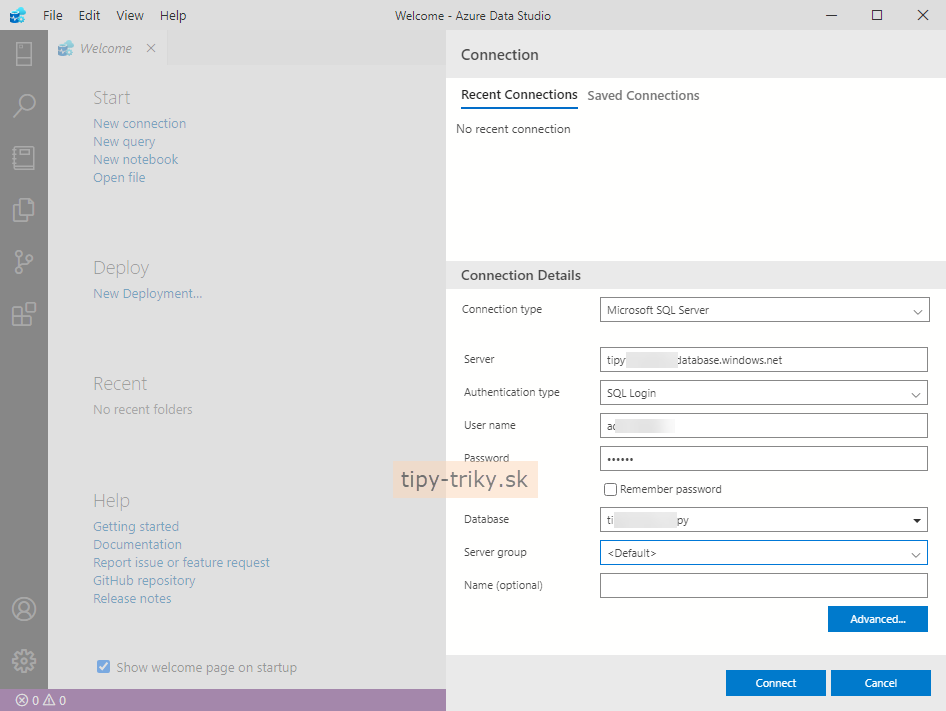
Na spojenie s SQL Serverom kliknite na New connection čím zobrazíte vpravo tablu kde vyplníte potrebné údaje. Tie si pozriete cez Azure portál kde treba zvyčajne nastaviť aj pravidlo na Firewalle. Ak by ste ho nemali a nepripojíte sa, tak Data studio vás na to upozorní.
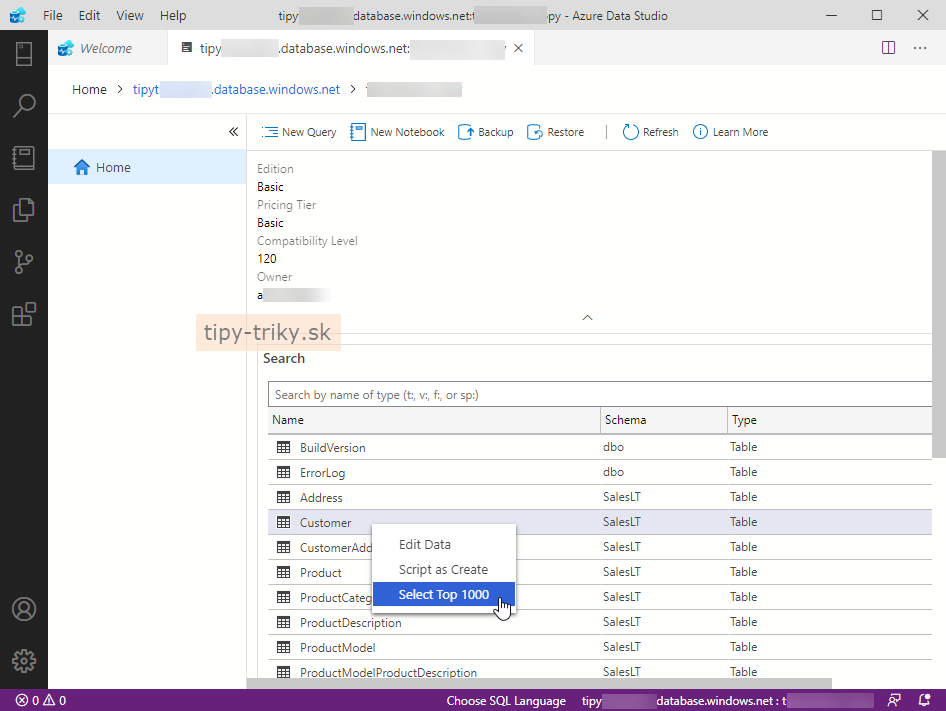
Po pripojení sa zobrazia údaje o databáze a v dolnej časti bude zoznam objektov. V hornej časti môžete začať vytvárať nový dotaz (New Query). Dá sa to aj cez pravú myš na niektorú tabuľku v dolnej časti (treba byť trochu trpezlivý kvôli odozve kým sa zobrazí výsledok).
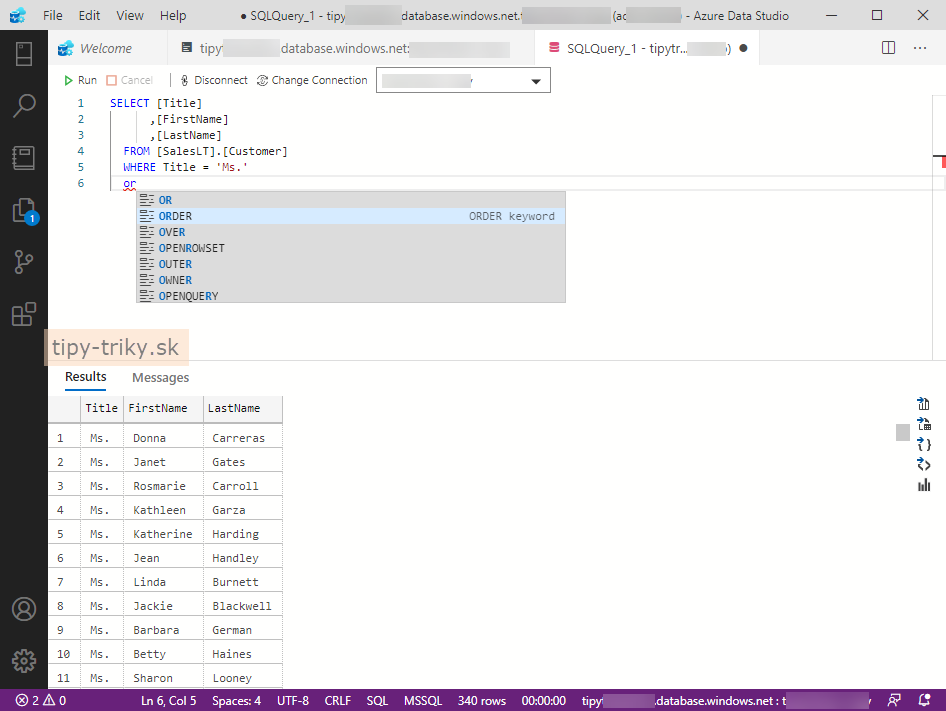
Po vytvorení dotazu budete vidieť v hornej časti samotný SQL Select a v spodnej časti údaje. Vedľa nich vpravo sú tlačidlá na export údajov v rôznych formátoch.
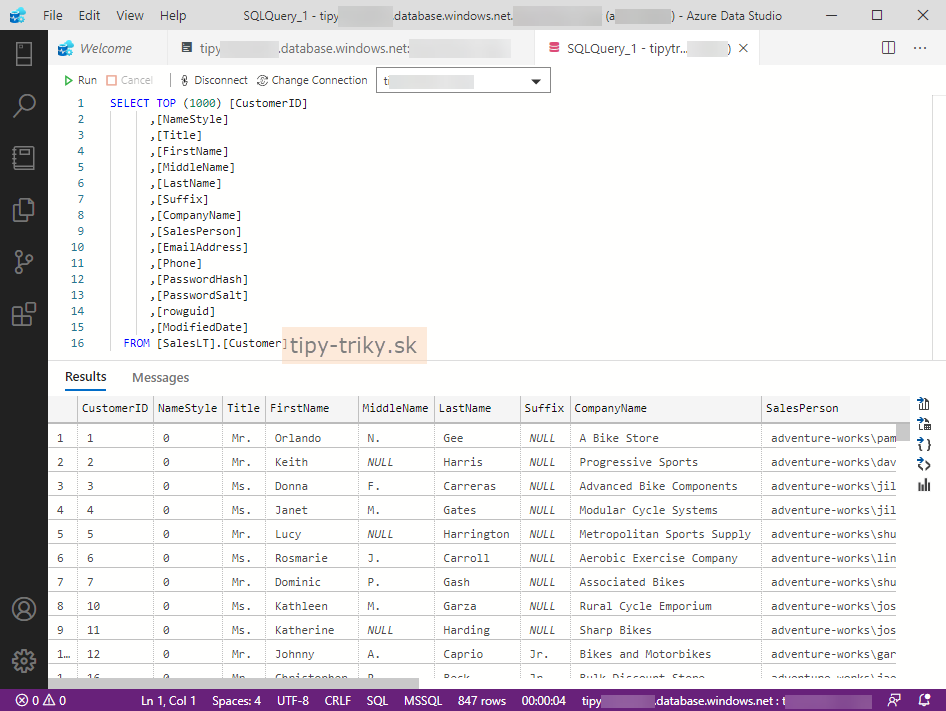
Kód môžete samozrejme upraviť tak, aby ste videli len Vami požadované údaje. Aplikácia poskytuje ponuku možných príkazov a polí. Po dokončení ho spustíte tlačidlom Run.
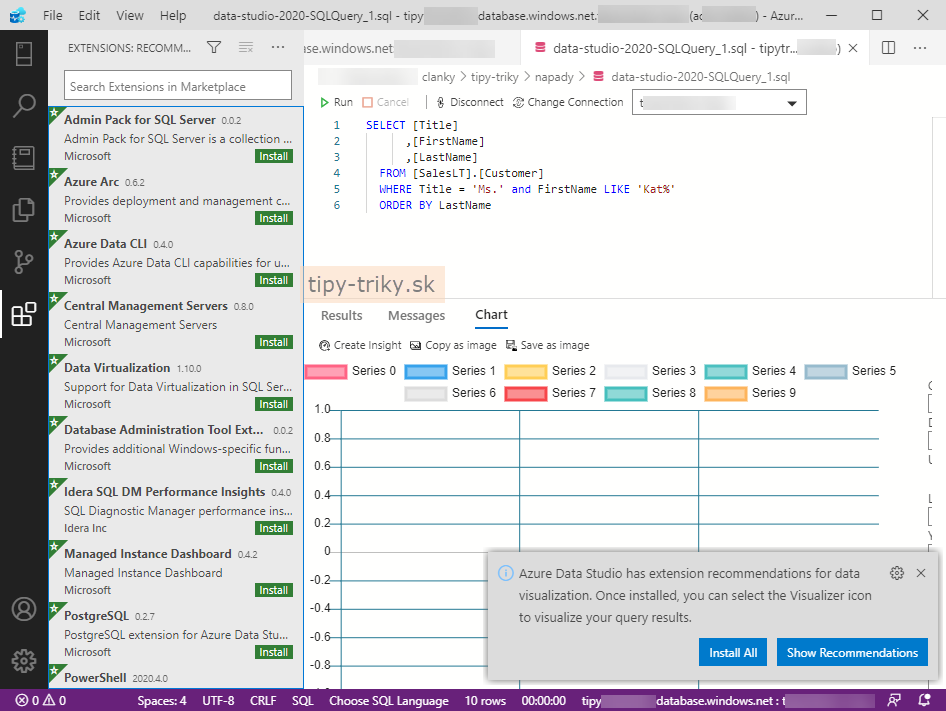
Okrem práce s údajmi si môžete prezerať aj ďalšie informácie o databáze, ukladať do PC sql súbory a inštalovať doplnky – rozšírenia, ktoré pridávajú ďalšiu funkčnosť.
Podobný článok
Kopírovanie Azure SQL databázy
.


