Takmer každá aplikácia má možnosti na ovládanie aj cez klávesové skratky. Platí to aj pre MS Office. Tie najčastejšie používané sú všeobecne známe už od prvých verzii Office aplikácii. Od verzie Office 2007/2010/2013 pribudla celkom zaujímavá pomôcka, ktorá umožňuje ovládať aplikáciu klávesnicou aj bez toho, aby ste všetky klávesové skratky poznali. V nasledujúcom článku a krátkom videu si pozriete možnosti takéhoto ovládania Office aplikácii.
Všeobecne známe klávesové skratky
Medzi veľmi často používané skratky patria CTRL + C, CTRL + X, CTRL + V ale aj CTRL + B, CTRL + S a pod. Každý používateľ má zopár svojich obľúbených, ktoré pravidelne používa. Výhodou je aj to, že veľa z nich platí nie len v Office, ale aj vo Windows alebo iných aplikáciách dostupných v PC. Skratky fungujú samozrejme aj na iných platformách ako Windows.
V prípade používania a hlavne záznamu makra je tiež vhodné použiť klávesové skratky. Napr. v Exceli na označovanie oblasti buniek. To hlavne preto, že často nie je zaručené, že označenie oblasti bude obsahovať vždy rovnaký počet riadkov a stĺpcov. Preto je vhodné poznať CTRL + šípka dolu, šípka vpravo, ktoré označia vyplnené bunky. Rovnaký výsledok dosiahnete aj pomocou CTRL + A.
Klávesové skratky Microsoft uvádza v zozname na webových stránkach podpory na Office.com. Stačí použiť vyhľadávanie. Sú tam prehľadne rozdelené podľa jednotlivých aplikácii aj podľa kategórií načo sa používajú. Tam si ich môžete všetky pozrieť. Nemá však význam aby ste sa ich všetky učili naspamäť. Používaním si tie najdôležitejšie zapamätáte. Dokonca veľa z nich je dostupných na zobrazenie aj priamo v aplikácii a webový zoznam nie je potrebný. 😉

Pomôcka na klávesové skratky
V Office 2013 a starších môžete štandardne po ukázaní myšou na tlačidlo na páse s nástrojmi vidieť klávesovú skratku v zobrazenej bubline. Ak ich nevidíte napr. vo Worde alebo PowerPointe, tak skontrolujte cez Súbor >> Možnosti >> Rozšírené >> Zobrazenie nastavenie položky V obrazovkových komentároch zobrazovať klávesové skratky. Taktiež overte aj položku Možnosti >> Všeobecné >> Štýl obrazovkového komentára.

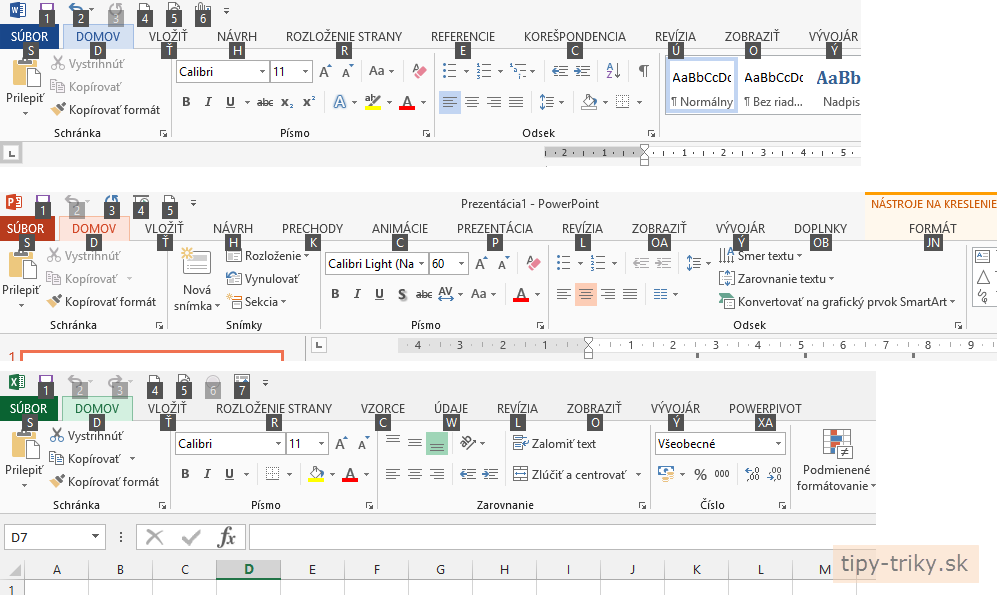
Na záver stručne popíšem a vo videu predvediem pomôcku na ovládanie pomocou klávesnice bez znalosti skratiek. Použitie je jednoduché. Stačí stlačiť na klávesnici ALT a pri príkazoch sa zobrazia písmená, ktorými môžete príslušný príkaz aktivovať. Ak použijete písmeno na prepnutie na inú kartu na páse nástrojov, tak sa následne budú zobrazovať písmená pre tú kartu. Týmto môžete veľmi jednoducho použiť na niektoré príkazy klávesnicu. V dialógových oknách sa tradične používa podčiarknutie písmena, ktoré môžete použiť v klávesovej skratke.
Aké sú Vaše najčastejšie používané klávesové skratky?
Klávesové skratky – video ukážka


