Rýchla poznámka OneNote poslúži namiesto papiera na pracovnom stole. Využijete to v situácii napr. keď s niekým telefonujete a oznámi Vám dôležité telefónne číslo. Zvyčajne používatelia hľadajú na stole nejaký papier kde si číslo môžu zapísať. Potom sa môže stať, že papier odložia a dôležité číslo na konci dňa budú hľadať medzi rôznymi dokumentmi po stole. Rýchla poznámka OneNote je určená práve na takéto situácie. Nevytvára sa do klasického poznámkového bloku OneNote, ktorý bežne používate, ale je uložená v skupine Rýchle poznámky. Navyše nie je nutné mať spustený OneNote, aby ste takúto rýchlu poznámku vytvorili.
Rýchla poznámka OneNote vyžaduje spustený Nástroj Odoslať
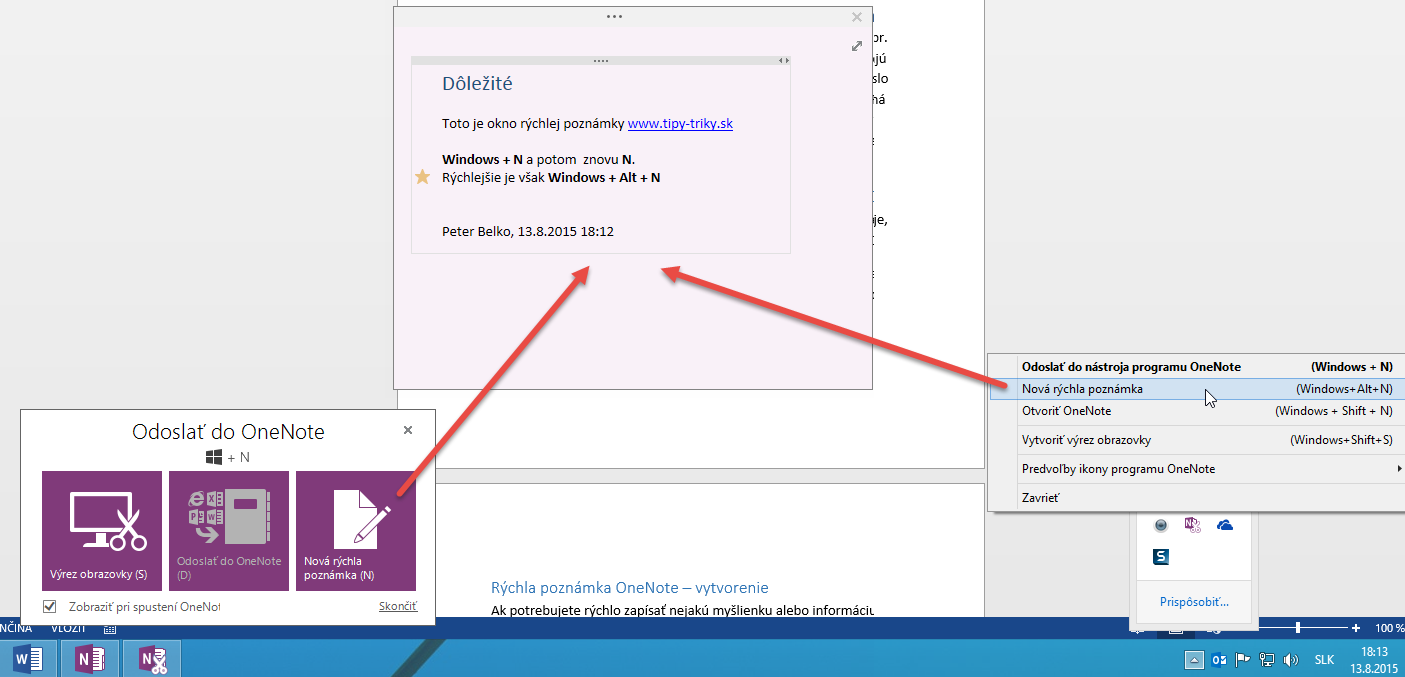
Rýchla poznámka OneNote sa dá zobraziť buď pomocou myši alebo klávesovou skratkou. Dôležité je, aby ste mali pri hodinách ikonku Nástroj Odoslať do programu OneNote.

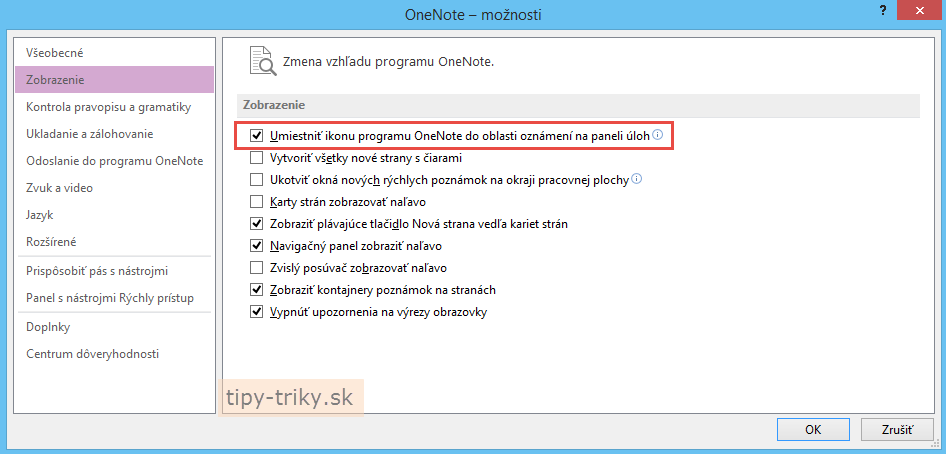
Ak tam takúto ikonku nemáte, tak spustite OneNote a kliknite na Súbor >> Možnosti. V skupine Zobrazenie zakliknite položku Umiestniť ikonu programu OneNote do oblasti oznámení na paneli úloh. Nastavenie potvrďte tlačidlom OK.
Rýchla poznámka OneNote – vytvorenie
Ak potrebujete rýchlo zapísať nejakú myšlienku alebo informáciu, tak stlačte na klávesnici kombináciu Windows + N a potom znovu N. Rýchlejšie je však Windows + Alt + N. To zobrazí malé okno na zapísanie rýchlej poznámky. Po dokončení písania okno poznámky môžete zatvoriť. Rovnaké okno poznámky zobrazíte aj myšou kliknutím na tlačidlo Nová rýchla poznámka. Nástroj Odoslať do OneNote vyvoláte aj cez ikonu pri hodinách. Zapísanie ďalšej poznámky spravíte rovnakým spôsobom.
Rýchla poznámka OneNote – prezeranie
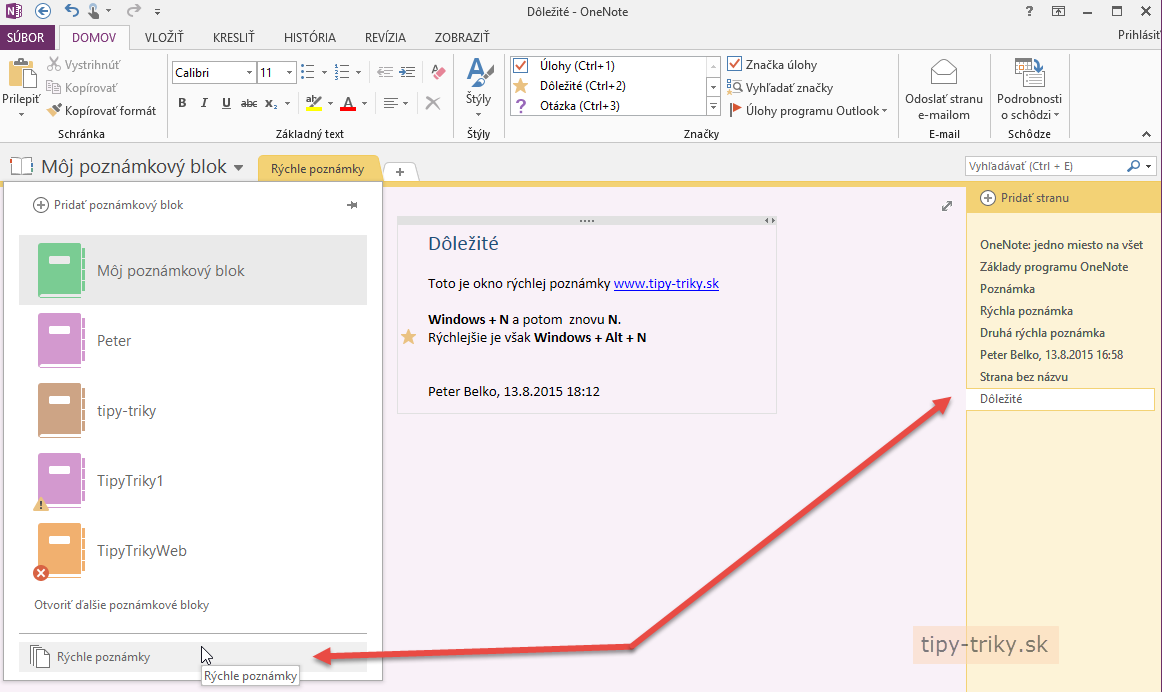
Ak si potrebujete spätne pozrieť svoje rýchle poznámky, tak spustite OneNote a v zozname poznámkových blokov kliknite na poslednú položku Rýchle poznámky. Zobrazí sa sekcia Rýchle poznámky a vpravo budú zoradené rovnako ako bežné stránky poznámkového bloku. Neobsahujú dátum a čas vytvorenia. Ale ten môžete už počas písania vložiť cez pravé tlačidlo myši posledným príkazom. Nepotrebné poznámky vymažete cez pravé tlačidlo myši na jej názov vpravo príkazom Odstrániť.
Podobné články:
Poznámky OneNote pomôžu viac ako rôzne papieriky – tipy-triky.sk
Všetky vaše poznámky vo všetkých vašich zariadeniach – microsoft.com
.


