Štýly obrázkov PowerPoint využijú všetci tvorcovia prezentácii, ktorí chcú svoje prezentácie nejako oživiť. Z pohľadu účastníka prezentácie je vždy lepšie ak snímky obsahujú aj nejaké grafické objekty. Treba si však uvedomiť, že snímky nie sú všetko a úspech prezentácie veľmi často závisí od prezentačných zručností lektora. Ak ich má dobré, tak vtedy stačí vytvoriť zopár základných snímok. Veľmi často sa hlavne v školskom prostredí objavujú prezentácie, kde je na snímkach strašne veľa textu a to je pre študentov unavujúce. V nasledujúcom texte popíšem a vo videu aj predvediem aké máte možnosti ak využijete štýly obrázkov PowerPoint. Úplne rovnaké postupy využijete aj v iných MS Office aplikáciách – Word, Excel a Outlook, ale tam to asi až tak často ako v PowerPointe potrebovať nebudete 🙂 .
Štýly obrázkov PowerPoint – oživia snímky
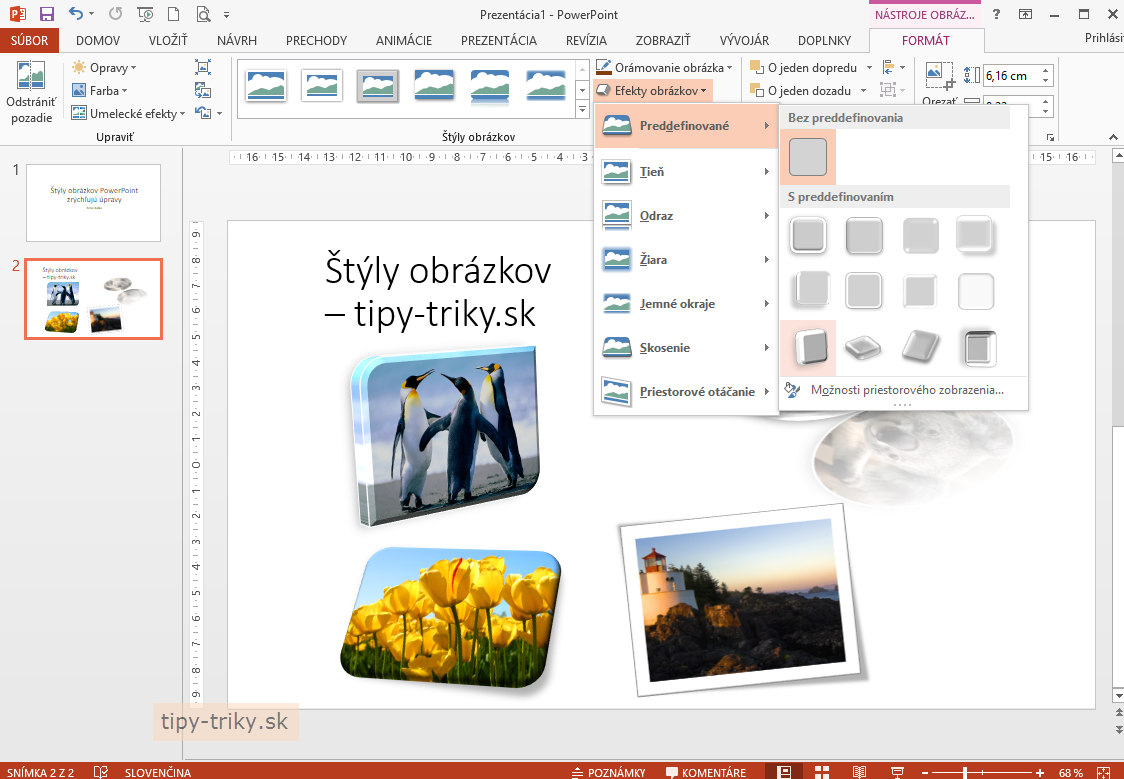
Štýly obrázkov PowerPoint nájdete na páse s nástrojmi Nástroje obrázka >> Formát po označení obrázku, ktorý chcete zmeniť.
1. Otvorte prezentáciu s obrázkom, príp. vytvorte skúšobnú do ktorej vložte obrázky.
2. Obrázok označte a prezrite si na páse Nástroje obrázka >> Formát v galérii Štýly obrázka ako ho môžete jedným kliknutím zmeniť. Patria tam štýly ako napr. skosený matný rám, čierny rám, obdĺžnik s mäkkými okrajmi, skosený ovál, skosená perspektíva a ďalšie. Spolu ich je 28.

3. Ďalej môžete zmeniť okraj príkazom Orámovanie obrázka. Umožňuje to zmeniť farbu orámovania a hrúbku.

4. Nasledovné úpravy cez príkaz Efekty obrázkov pridajú k obrázku tieň alebo odraz, príp. žiaru a priestorové otáčanie.
5. Posledný príkaz Rozloženie obrázka, tento konvertuje do grafiky SmartArt. Tá umožňuje obrázok doplniť o text, ale vhodné je zmeniť takto viac obrázkov naraz do jednej grafiky SmartArt.
6. Ak chcete obrázok vrátiť do pôvodného stavu, tak použite príkaz Vynulovať obrázok.
V krátkom videu si môžete pozrieť ako štýly obrázkov PowerPoint menia ich vzhľad. Video môžete zväčšiť na celú obrazovku malým štvorcovým tlačidlom v jeho pravom dolnom rohu.
Dôležitá poznámka na záver sa týka vizuálneho dojmu z prezentácie. Snažte sa nepoužívať všetky funkcie, ktoré PowerPoint ponúka, aby Vaša prezentácia nevyzerala ako od kolotočov. 🙂
Súvisiaci článok:
Ako využiť vodiace čiary a mriežku v PowerPointe – tipy-triky.sk
Pridanie alebo zmena efektu v obrázku – office.com
.


