Vytvorenie zoznamu súborov z knižnice SharePoint 2013 sa Vám môže zísť v prípade, že potrebujete tento zoznam na archívne účely čo sa v knižnici nachádzalo k určitému dátumu alebo kvôli auditu. Môžete tak napr. raz týždenne vytvoriť zoznam z dôležitej knižnice na SharePointe a tento zoznam porovnať na zmeny s predchádzajúcim zoznamom. Pridaním niektorých stĺpcov do zobrazenia knižnice si určíte aké informácie sa v zozname budú zobrazovať. V nasledujúcom texte je popis ako vytvoriť zoznam súborov z knižnice Dokumenty, ktorý sa bude zobrazovať v Exceli 2013. Všetko si môžete pozrieť aj v krátkej video ukážke.
Vytvorenie zoznamu súborov z knižnice dokumentov
Vytvorenie zoznamu súborov z knižnice popisujem na SharePointe online v rámci služby Office 365 E3. Postup je popísaný zo štandardného zobrazenia knižnice, bez pridaných ďalších stĺpcov. Aby ste si to mohli vyskúšať a ešte nemáte svoj SharePoint, tak si môžete vytvoriť skúšobný účet Office 365 na jeden mesiac.
1. Prihláste sa svojim menom a heslom k SharePoint online a zobrazte knižnicu Dokumenty. Ak neobsahuje súbory, tak tam nejaké pridajte.
2. Na páse s nástrojmi Knižnica kliknite na tlačidlo Exportovať do programu Excel. V zobrazenej správe z webovej stránky kliknite na OK.

3. V dolnej časti okna prehliadača sa zobrazí oznam či chcete otvoriť súbor (dotaz) owssvr.iqy, kde kliknite na Otvoriť.

4. Následne sa zobrazí bezpečnostné upozornenie, kde v prípade, že to naozaj otvárate zo svojho SharePointu kliknite na Povoliť. Ak by ste to robili z neznámeho zdroja, tak si dobre premyslite či kliknite na Povoliť.
5. Ak ste sa ešte v Exceli neprihlásili, tak to urobte v nasledujúcich oknách.
6. Po prihlásení sa zobrazí tabuľka so zoznamom súborov. Uvidíte údaje len zo základných stĺpcov.
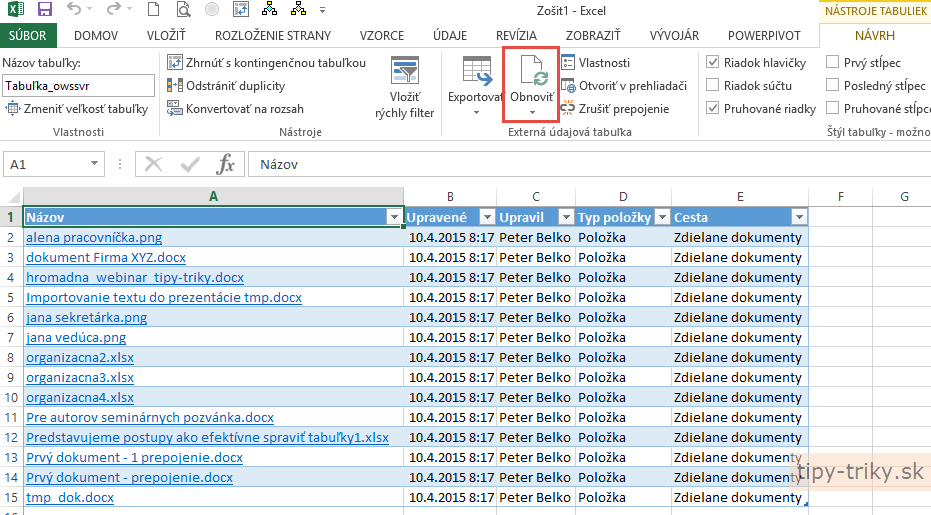
7. V prvom stĺpci názov je odkaz na súbor, ktorý kliknutím môžete otvoriť.
8. Ak v knižnici na SharePointe pridáte alebo odoberiete súbor, tak stačí v Exceli kliknúť na tlačidlo Obnoviť, aby sa tabuľka aktualizovala.
Ak potrebujete pre archívne účely uchovať zoznam súborov k určitému dátumu, tak nezabudnite tabuľku uložiť bez prepojenia na knižnicu na SharePointe. Inak by sa tabuľka v Exceli menila pri každom obnovení. 😉
Podobné články:
Knižnica SharePoint je lepšia ako priečinok
Ako prepojiť zoznam SharePoint s Access
.


