Zlúčiť do inej sekcie OneNote je príkaz, ktorý pomôže používateľom pri usporiadaní poznámok. Predstavte si situáciu, že máte vytvorené poznámky na niekoľkých stranách v dvoch rôznych sekciách. Tieto poznámky majú určitú súvislosť a chcete ich mať zoskupené len v jednej sekcii. Vtedy pomôže príkaz zlúčiť do inej sekcie, ktorý strany z jednej sekcie presunie do inej. V článku popíšem aj opačný postup ako vo OneNote 2013 premiestniť vybrané strany s poznámkami do inej sekcie.
Zlúčiť do inej sekcie OneNote 2013
Aby ste si mohli vyskúšať príkaz zlúčiť do inej sekcie, tak si pripravte poznámky na niekoľkých stranách v dvoch rôznych sekciách a postupujte takto:
1. Kliknite pravým tlačidlom myši na názov druhej sekcie.
2. V kontextovej ponuke kliknite na príkaz Zlúčiť do inej sekcie.
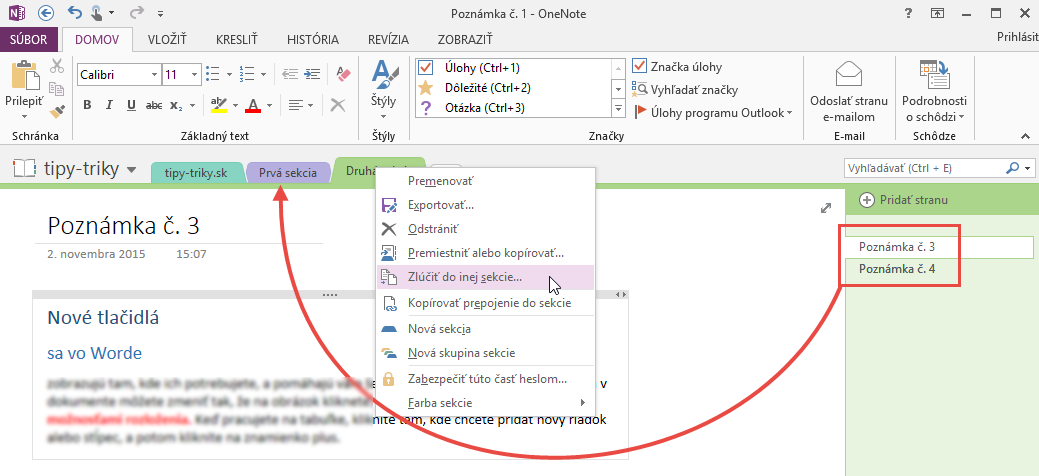
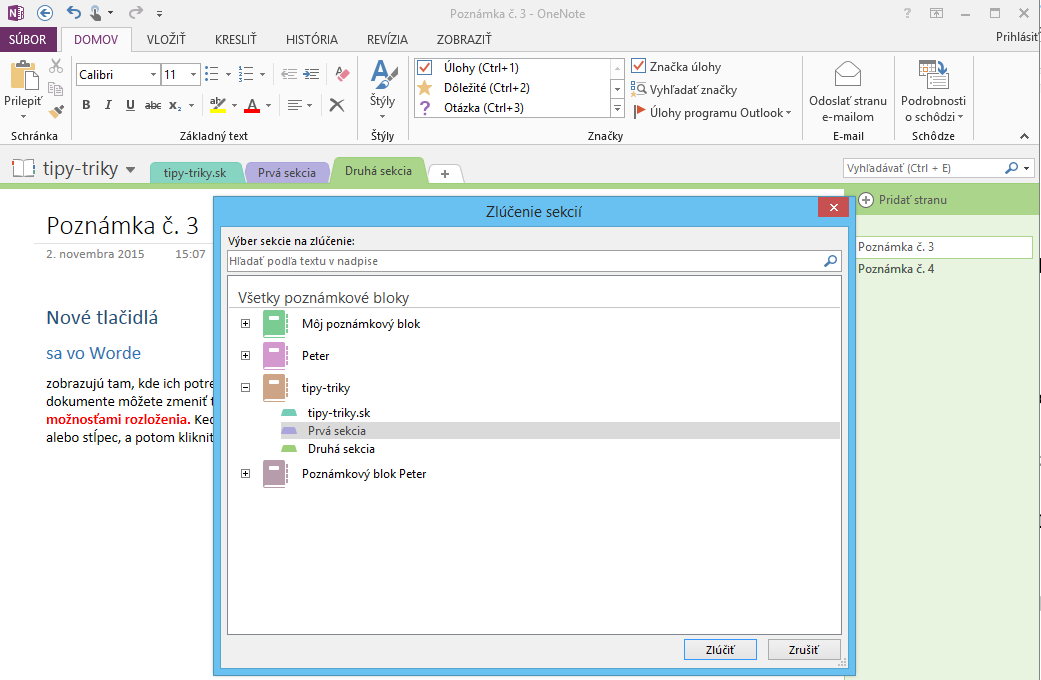
3. V zobrazenom okne Zlúčenie sekcií kliknutím označte prvú sekciu (cieľovú) a kliknite na Zlúčiť.
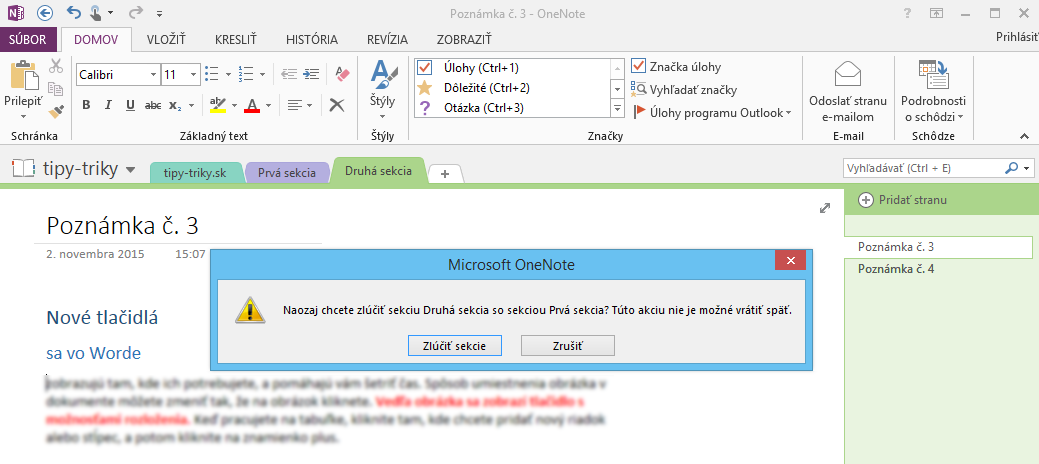
4. V dialógovom okne s otázkou či ich chcete zlúčiť kliknite na Zlúčiť sekcie.
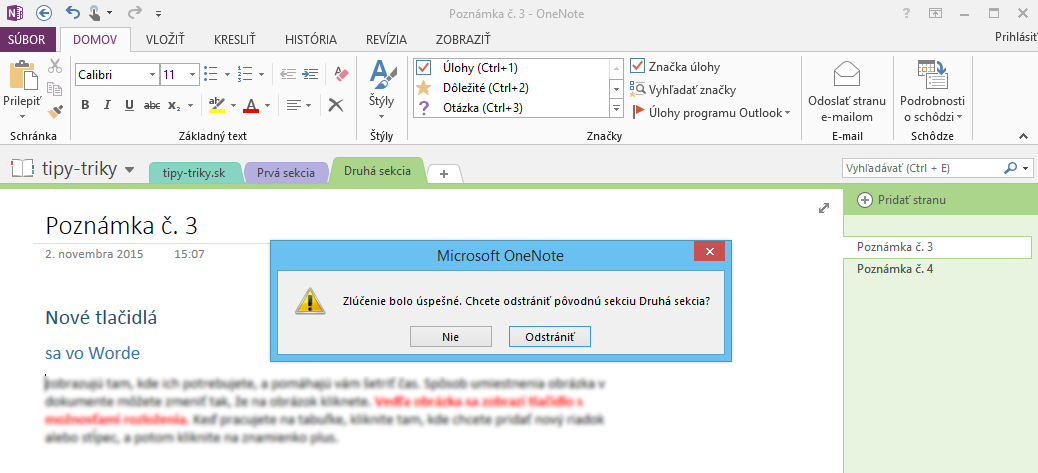
5. V ďalšom okne je oznam o úspešnom zlúčení a požiadavka či sa má druhá sekcia odstrániť. Kliknite na Odstrániť, aby ste nemali tie isté poznámky zbytočne na dvoch miestach.
6. Pozrite sa do sekcie a uvidíte strany s poznámkami z pôvodnej sekcie.
Premiestniť alebo kopírovať – opačný postup
Premiestniť alebo kopírovať je príkaz, ktorý Vám pomôže pri opačnom postupe – ak budete chcieť niektoré strany s poznámkami premiestniť do inej sekcie. Môže to byť existujúca sekcia alebo si môžete najprv pripraviť prázdnu sekciu.
1. Kliknite na tlačidlo plus v zozname sekcii na vytvorenie novej sekcie. Zadajte aj jej názov (v mojom prípade som zvolil „Tretia sekcia“).
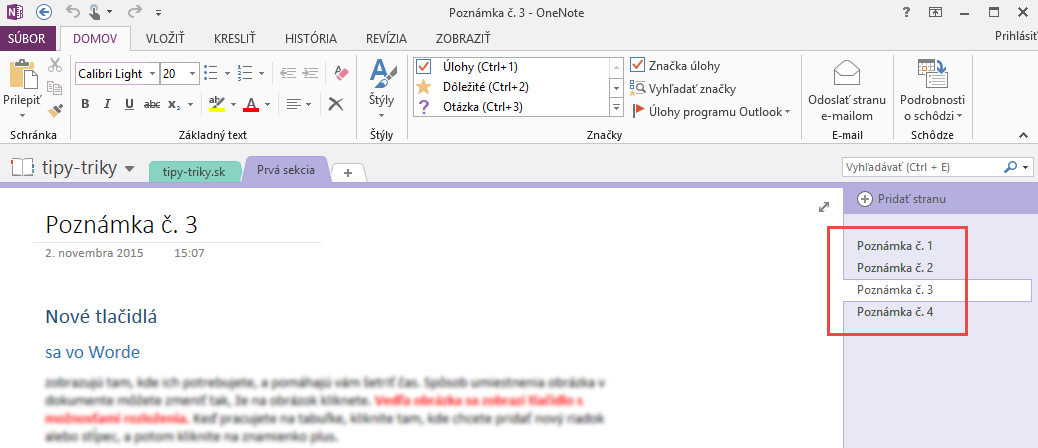
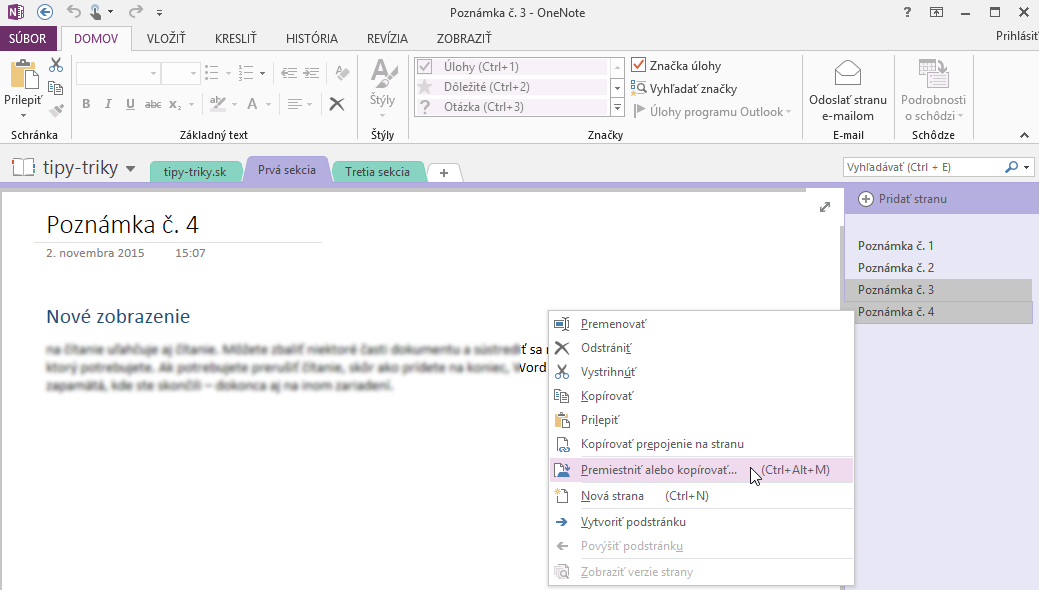
2. V prvej sekcii označte stranu alebo viac strán, ktoré chcete premiestniť a kliknite na ich názov pravým tlačidlom myši.
3. V kontextovej ponuke zvoľte príkaz Premiestniť alebo kopírovať.
4. V zobrazenom okne Premiestnenie alebo kopírovanie strán kliknutím označte tretiu sekciu – Vašu cieľovú, do ktorej chcete strany s poznámkami premiestniť. Kliknite na tlačidlo Premiestniť.
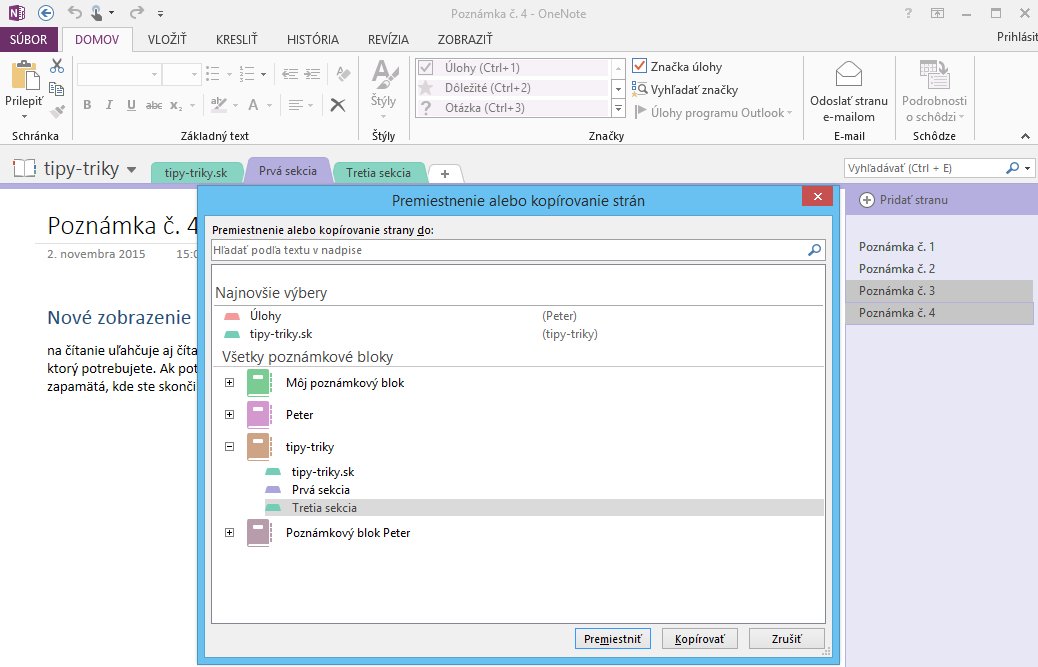
5. Strany s poznámkami sa hneď premiestnia do zvolenej sekcie.
Na premiestnenie strany sa dá použiť aj metóda ťahať a pustiť pomocou myši. Stačí stranu ľavým tlačidlom myši presunúť na názov cieľovej sekcie.
.


