Makro na formátovanie tabuliek v MS Word môžete pomerne jednoducho nahrať a po malej úprave VBA kódu použiť na všetky tabuľky v dokumente. Predstavte si situáciu, že Váš dokument obsahuje napr. 20 rôznych tabuliek a každá má iný štýl – jedna je modrá, iná je šedá atď. Na základe požiadavky vedúceho projektu potrebujete tieto tabuľky upraviť do jednotného vzhľadu a do prvej bunky každej tabuľky potrebujete ešte doplniť text „položka“. Môžete to samozrejme spraviť postupne manuálne čo by pri jednom dokumente mohlo zodpovedať času vytvorenia a vyladenia makra. Ak však máte takýchto dokumentov na úpravu niekoľko, tak manuálna úprava sa výrazne predĺži. Preto je vhodné spraviť makro na formátovanie tabuliek, ktoré tento čas môže významne skrátiť. V texte popíšem ako to spraviť, v prvom videu si pozriete ako výsledné makro funguje a v druhom videu si pozriete ako ho vytvoriť, ukážem aj skrátený kód, ktorý nie je nutné zaznamenať ako ten prvý popísaný kód.
Makro na formátovanie tabuliek – záznam
Makro na formátovanie tabuliek v MS Word môžete vytvoriť dvomi spôsobmi. Môžete ho nahrať alebo napísať. V tomto článku popíšem jednoduchšiu cestu cez záznam makra, ktorý bude treba trochu upraviť priamo v kóde Visual Basic pre aplikácie (VBA).
V prvom videu si pozriete čo bude makro na formátovanie tabuliek robiť so všetkými tabuľkami v dokumente. Video môžete zväčšiť na celú obrazovku malým štvorcovým tlačidlom v jeho pravom dolnom rohu.
1. Otvorte dokument, ktorý obsahuje tabuľky na úpravu a zobrazte pás s nástrojmi Vývojár ak ho ešte nemáte dostupný. Robí sa to cez Možnosti aplikácie – Prispôsobiť pás s nástrojmi.
2. Na páse s nástrojmi Vývojár kliknite na príkaz Zaznamenať makro, ktorý zobrazí okno, kde zadajte názov makra. Ďalej vyberte kde bude makro uložené – v aktuálnom dokumente (nenechávajte vybratý súbor normal.dotm) a môžete pridať aj popis makra.
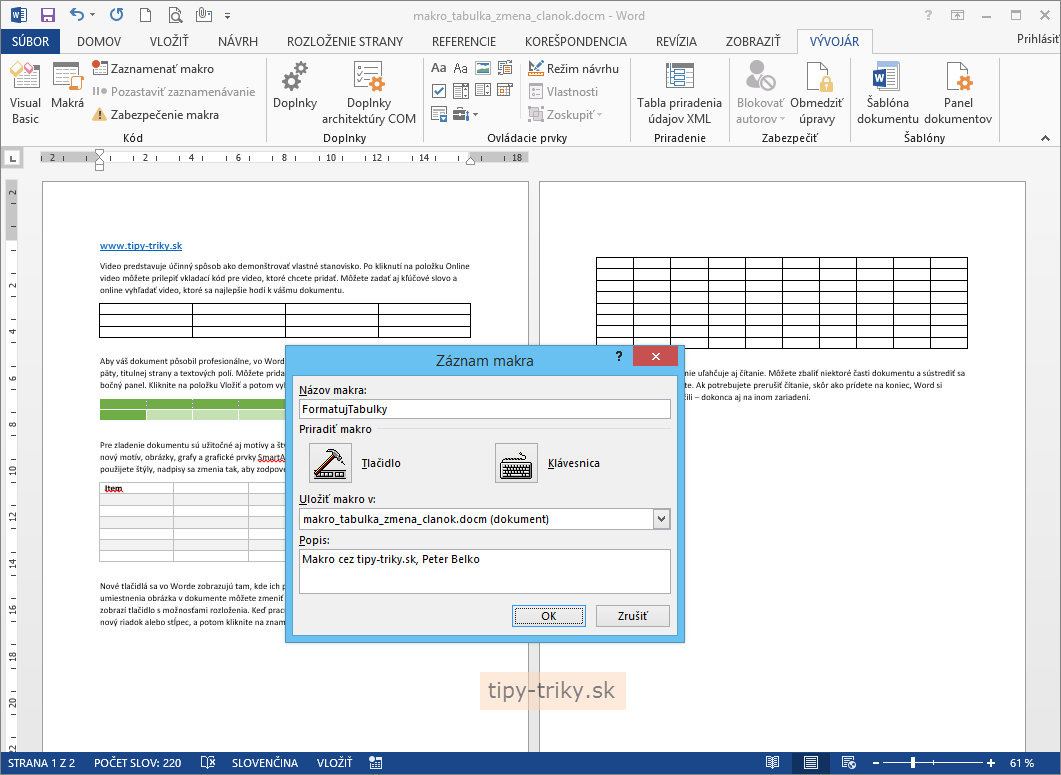
3. Kliknite na tlačidlo OK. Od tejto chvíle sa všetky úkony, ktoré robíte zaznamenávajú. Pri zázname niektoré funkcie nie sú dostupné a preto treba často používať klávesové skratky.
4. Záznam makra bude obsahovať tieto kroky:
- Stlačte kombináciu kláves Ctrl + Home
- Pás s nástrojmi Domov >> Ponuka hľadať >> Prejsť na, kde v zobrazenom okne vyberte Tabuľka a kliknite na Ďalej.
- Zatvorte okno Prejsť na
- Kurzor bude v prvej bunke tabuľky, kde stlačte CTRL + SHIFT + šípka vpravo na označenie prípadných údajov v bunke.
- Dopíšte požadované slovo „Položka“
- Na páse s nástrojmi Nástroje tabuliek >> Návrh vyberte požadovaný štýl tabuľky.
- Stlačte kombináciu kláves Ctrl + Home
- Na páse s nástrojmi Vývojár zastavte záznam makra.
5. Týmto ste nahrali makro, ktoré bude fungovať len na jednu tabuľku. Preto je potrebné upraviť ho tak, aby sa zmena použila na všetky tabuľky v dokumente.
6. Na páse s nástrojmi Vývojár kliknite na tlačidlo Visual Basic, kde si vľavo vyberte Modules >> NewMacros, kde uvidíte zaznamenané makro. To bude treba doplniť o cyklus For i = 1 To ActiveDocument.Tables.Count …. Next i. Tento cyklus opakuje makro dovtedy kým nebudú všetky tabuľky upravené. To zabezpečí časť kódu ActiveDocument.Tables.Count, ktorá spočíta všetky tabuľky.
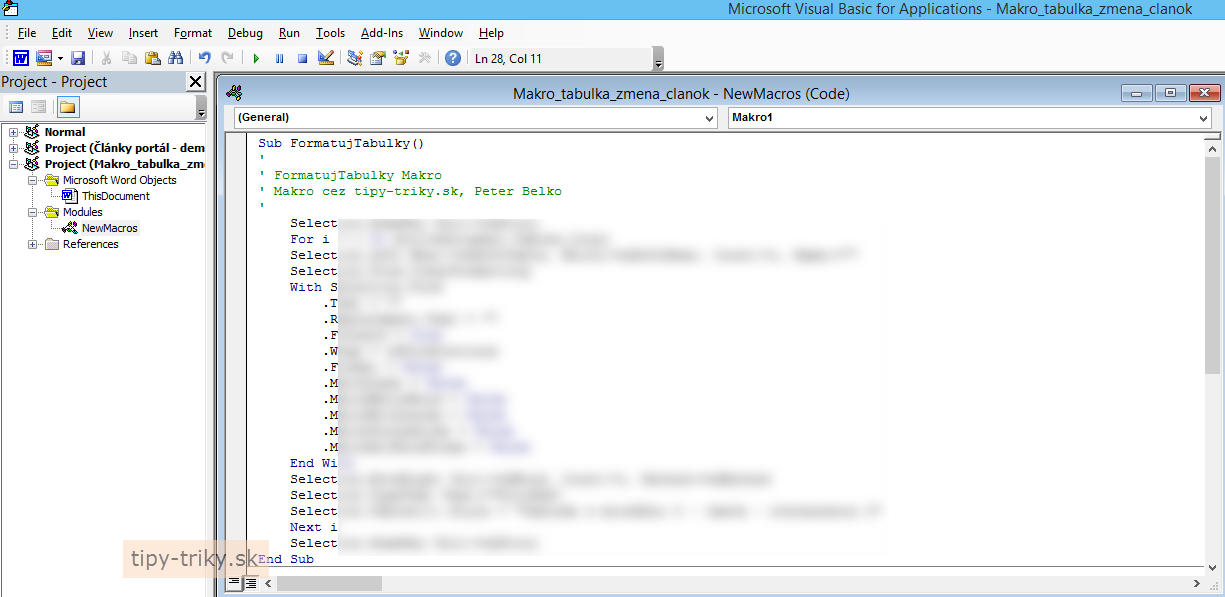
7. Makro už stačí len spustiť cez Vývojár >> Makrá a počkať na dokončenie. Ak ste všetko urobili správne, tak by sa nemala zobraziť žiadna chyba v priebehu makra. Tabuľky budú zmenené.
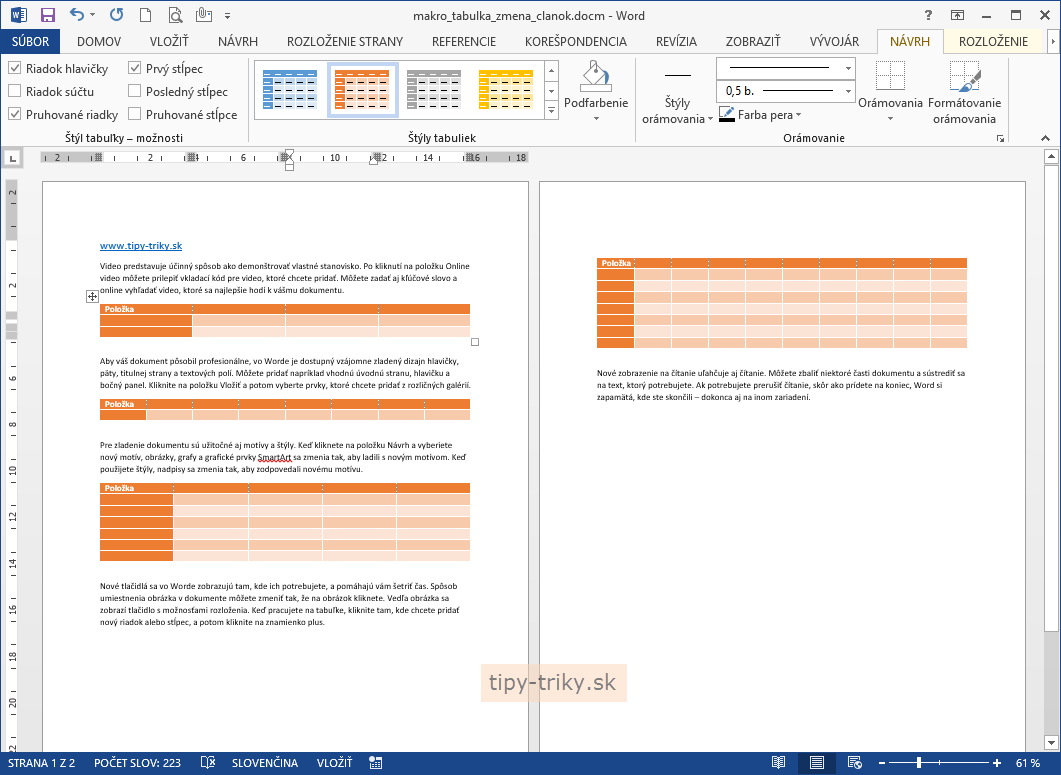
Súbor s makrom je potrebné uložiť vo formáte Dokument programu Word s povolenými makrami (*.docm).
Makro na formátovanie tabuliek – celý kód a video ukážka jeho vytvorenia
Podobný článok:
Číslované nadpisy vo Worde spravíte jedným kliknutím – tipy-triky.sk
Vytvorenie alebo zaznamenanie makra – Office.com
.


