Pridanie manažéra k používateľskému účtu v Office 365 má pre koncových používateľov význam napr. pri posielaní emailov. V adresári si môžete pozrieť kto je nadriadeným ale aj podriadeným používateľa, ktorému plánujete písať email. Tieto nastavenia robí správca služby Office 365 a Exchange online na základe informácii od personálneho oddelenia, aby vedel presne priradiť kto je komu nadriadený. Týmto nastavením sa potom automaticky zobrazujú aj podriadení pracovníci. V nesledujúcom krátkom postupe si pozriete ako pridanie manažéra spraviť vo webovom prehliadači po jednom ale aj hromadne.
Pridanie manažéra v Office 365 a Exchange
Pridanie manažéra robí správca Office 365 pre konkrétny používateľský účet výberom zo zoznamu zvyšných používateľských účtov. Preto pri nových nasadeniach služby je vhodné začať pridávať používateľov od najvyššieho šéfa a toho potom pridať jeho podriadeným. Takto sa potom môže postupovať smerom dole v organizačnej štruktúre. Nasledujúci postup predpokladá, že už máte pridaných používateľov.
1. Prihláste sa svojim menom a heslom na portál správy Office 365.
2. V ponuke Správca zvoľte Exchange čím sa zobrazí Centrum spravovania pre Exchange.
3. Zvoľte skupinu Príjemcovia aby sa zobrazil zoznam poštových schránok.
4. Označte používateľa, ktorému chcete pridať manažéra a kliknite na tlačidlo Editovať.

5. Zobrazí sa okno s vlastnosťami poštovej schránky používateľa a aby ste pridanie manažéra mohli spraviť, kliknite na skupinu Organizácia.
6. Pri textovom poli Manažér kliknite na Prehľadávať a v zobrazenom okne Výber manažéra označte toho správneho a kliknite na OK.

7. V okne vlastností kliknite na Uložiť a postup zopakujte aj pre iných používateľov.
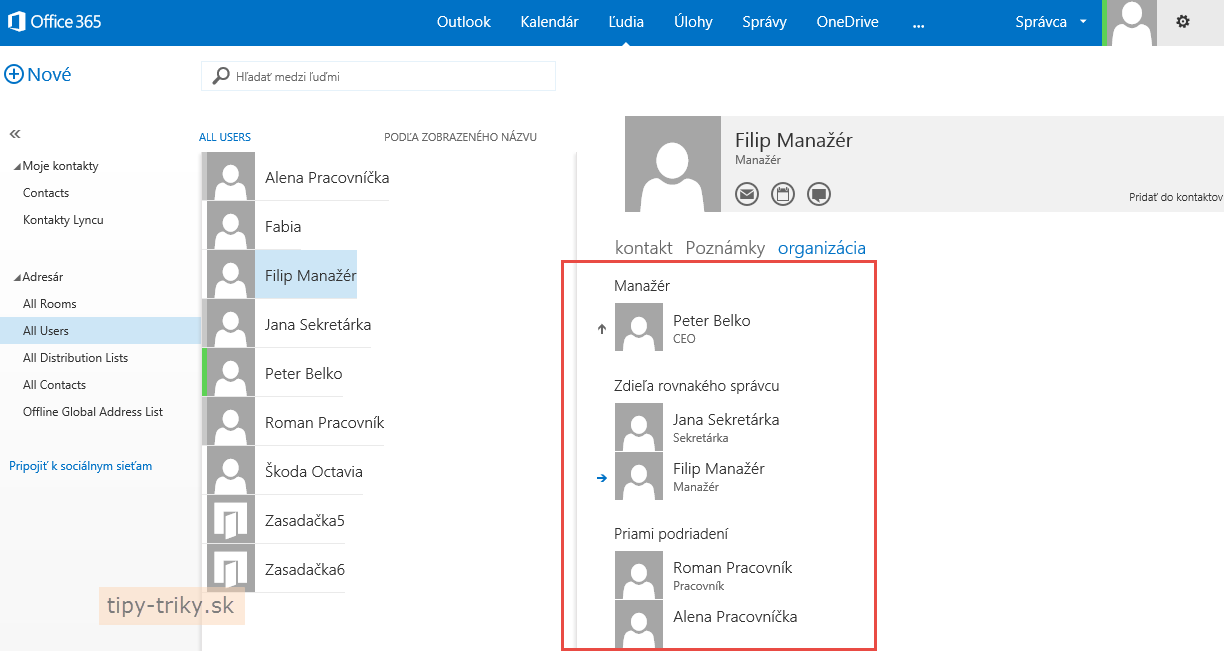
Výsledky nastavenia manažérov v organizácii je vidieť aj v nastavení používateľských schránok aj v adresári pri práci s poštou v Outlooku alebo vo webovom prostredí pošty a kontaktov.
K nastaveniam sa dá dostať aj cez Správca >> Office 365 >> Používatelia >> Aktívni používatelia >> Upraviť vlastnosti služby Exchange. Toto zobrazí priamo vlastnosti poštovej schránky, kde sa postupuje ako v bode 5 až 7. Ktorú cestu si vyberiete je len na Vás podľa pohodlnosti používania.
Pridanie manažéra ide aj hromadne
Pridanie manažéra alebo jeho zmena sa dá spraviť aj hromadne pre viac používateľských účtov. Samozrejme za predpokladu, že majú rovnakého manažéra. 😉
1. V skupine Príjemcovia označte všetky potrebné účty pomocou Ctrl / Shift a klikania myši.
2. Vpravo v pracovnej table vyhľadajte Organizácia a kliknite na Aktualizovať, ktoré zobrazí okno Hromadná úprava organizácie.
3. Môžete meniť funkciu, oddelenie, spoločnosť a samozrejme manažéra. Toho vyhľadáte po kliknutí na tlačidlo Prehľadávať. Postup je ako v bodoch 6 a 7.

Súvisiaci článok:
Pridajte nových používateľov do Office 365
.


