Konfigurácia Microsoft Azure Backup na zálohovanie sa dá spraviť až vtedy, keď ste všetko nastavili cez Azure portál a doinštalovali agenta s povereniami. Postup ako to spraviť som popisoval v nedávnom článku Zálohovanie Windows v cloude Azure. Dnes popíšem ako sa robí konfigurácia zálohovacieho agenta, ktorého ste inštalovali na server alebo klienta. Postup je podobný ako pri klasickom zálohovaní – nastavuje sa plán zálohovania a ak treba, je možné zálohovanie spustiť aj manuálne. V agentovi si môžete prezerať aj informácie o poslednom a nasledujúcom zálohovaní ako aj jeho históriu.
Konfigurácia Microsoft Azure Backup – zálohovanie
Konfigurácia Microsoft Azure Backup na zálohovanie sa robí po spustení agenta buď cez zástupcu na ploche, ktorý sa vytvoril pri jeho inštalácii alebo cez Štart. V hornej polovici okna obsahuje históriu zálohovaní a v dolnej polovici informácie o zálohách s možnosťou zobraziť detaily. Dolu sú potom naplánované úlohy a vpravo sú príkazy na prácu so zálohami.
1. V agentovi Microsoft Azure Backup kliknite vpravo v podokne úloh na príkaz Schedule Backup.
2. Zobrazí sa sprievodca Schedule Backup Wizard s úvodnou informáciou o zálohovaní do cloudu Azure. Kliknite na Next.

3. V druhom kroku sprievodcu pridávate položky na zálohovanie. Kliknite na Add items, označte položky na zálohovanie a kliknite na OK.

V prípade, že chcete spraviť výnimku na niektorý podpriečinok, tak kliknite na Exclusion Settings a v zobrazenom okne kliknite na Add Exclusion. Vyberte položky ktoré majú mať v zálohovaní výnimku. Po nastavení cieľov zálohovania aj výnimiek kliknite na Next.

4. V ďalšom okne nastavujete kedy sa má zálohovanie spustiť. Môže to byť denne alebo týždenne. Nastavte to podľa potreby a kliknite na Next.

5. V časti Select Retention Policy nastavujete politiku uchovávania záloh, ktorá je rozdelená na týždne, mesiace a roky. Spravte nastavenia ako Vám najlepšie vyhovuje a kliknite na Next.

6. Ďalej nastavujete kópiu počiatočného zálohovania. Úpravy spravte podľa potreby a kliknite na Next.

7. V predposlednom kroku je súhrn nastavení. Ak je to v poriadku, tak kliknite na Finish.

8. Vytvorí sa naplánovaná úloha a následne stačí len kliknúť na Close.

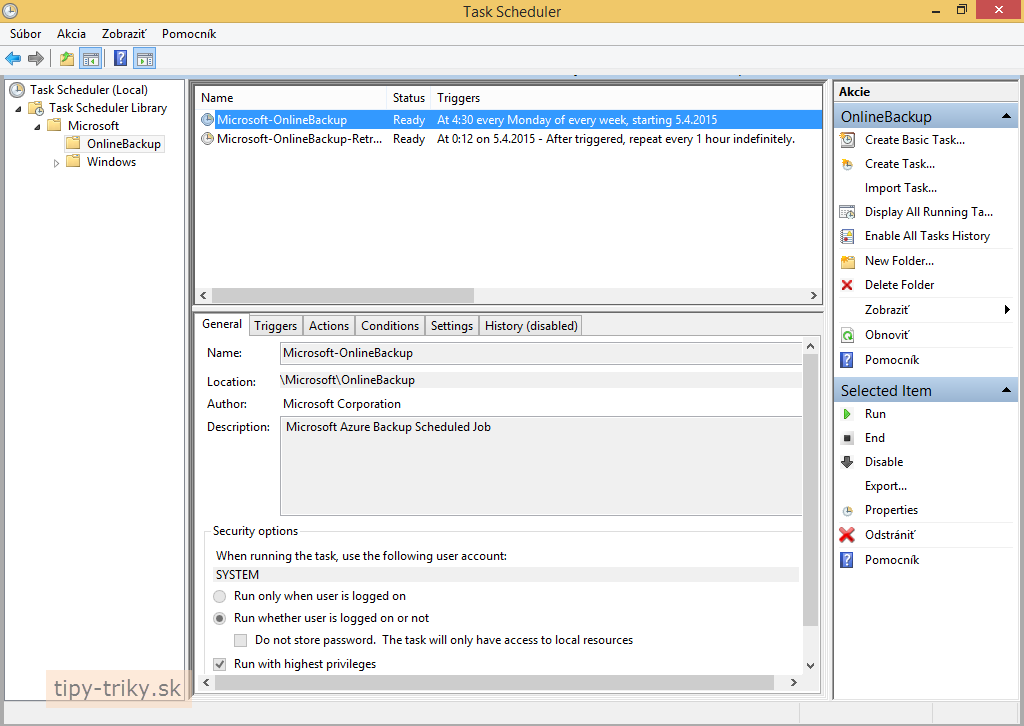
9. Úlohu si môžete pozrieť v plánovači úloh Windows.
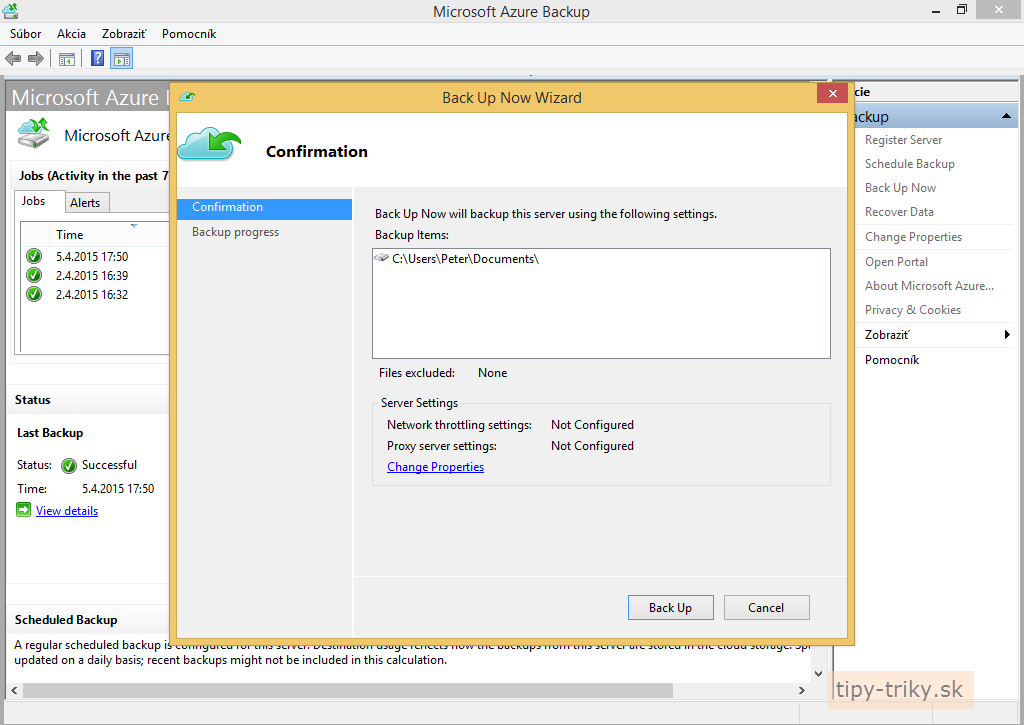
Zálohovanie sa spustí v naplánovanom čase, ale môžete ho spustiť aj manuálne príkazom Back up now, ktoré je k dispozícii v podokne vpravo.

Po zobrazení okna s potvrdením zálohovania kliknite na Back Up a počkajte kým sa záloha dokončí.
O jej úspechu dostanete v okne informáciu.

Ostatné zálohy sa budú spúšťať v naplánovanom čase. V prípade, že by bol počítač vypnutý, tak sa záloha spraví po jeho zapnutí podľa úlohy, ktorá je vytvorená pre prípad zlyhania úlohy zálohovania.
.


